Fotokio — Sổ tay KTV vận hành
Khách quét QR trên kiosk, chọn khung và chỉnh ảnh trên điện thoại, bấm Print thì kiosk in ngay một bản; muốn thêm bản thì chạm ảnh của mình ở kiosk. Sổ tay này dành cho KTV tại sự kiện: setup, vận hành, theo dõi, sự cố.
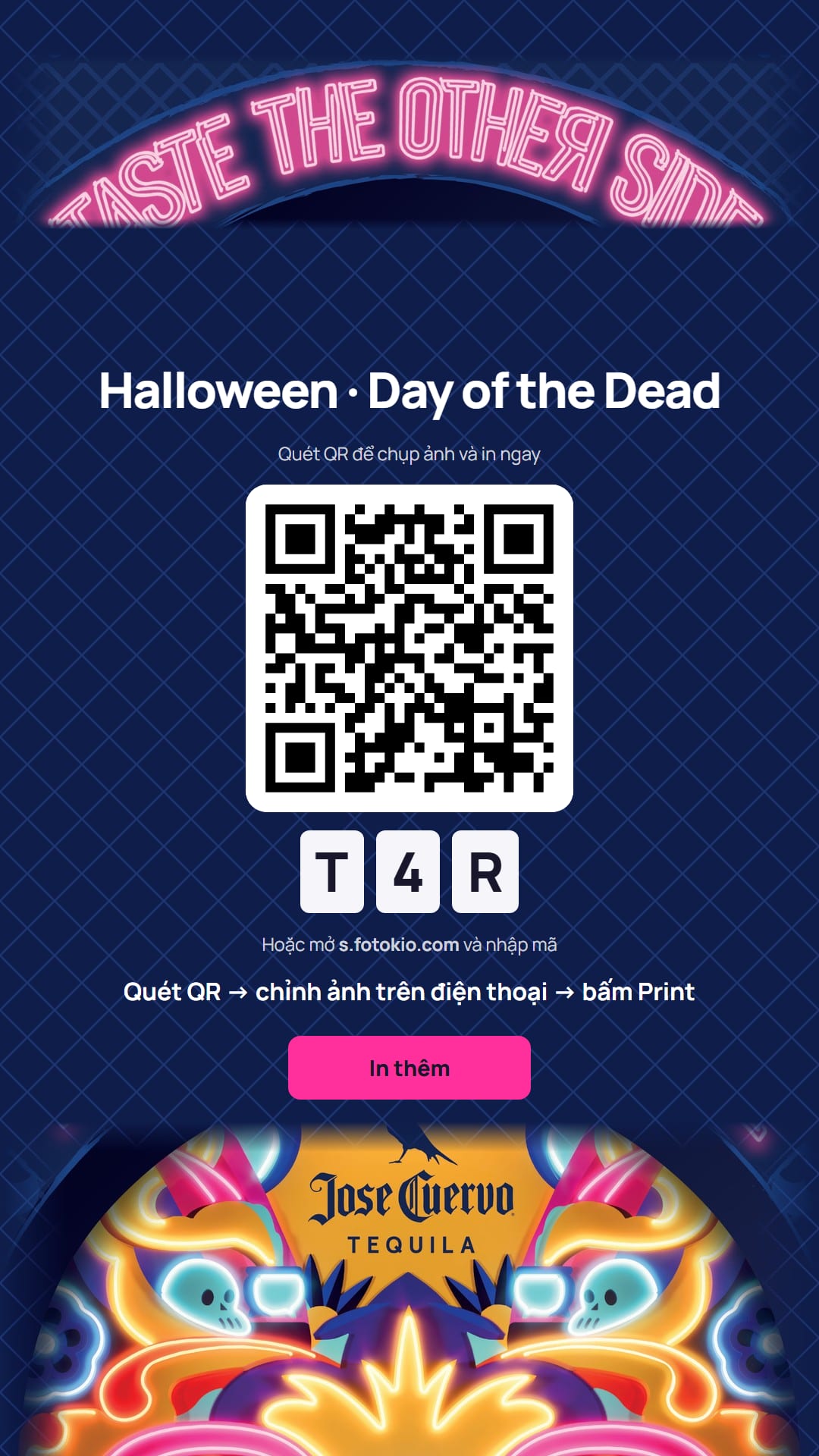
Ảnh minh họa chụp với sự kiện Halloween của Jose Cuervo.
1. Việc của KTV và thứ cần có
s.fotokio.com, không cài app. Mở bằng QR hoặc gõ mã 3 ký tự.app.fotokio.com, mở được trên điện thoại. Sự kiện, khung, màn hình, kiosk, báo cáo, sức khỏe.Môi trường thử có tiền tố demo-: dùng để tập, không tính vào báo cáo thật.
| Thứ cần có | Lấy ở đâu |
|---|---|
| Tài khoản Console | Nút "Đăng nhập Google" với email được cấp. Báo "Email này chưa được cấp quyền": nhờ Admin cấp. |
| PIN cá nhân (4–8 số) | Tự đặt ở Console → Tài khoản (mục 2.1). Chưa có PIN thì không được gán kiosk. |
| Điện thoại đăng nhập sẵn Console | Để quét QR mở khóa nhân viên tại kiosk (mục 4.1). |
| Kiosk (tên máy, ví dụ KIOSK-HN-01; mã K001) | Tự tạo ở Console → Kiosk & máy in. Khóa kiosk không hiện cho người; chỉ có mã cài đặt một lần. |
| Gói print-agent | GitHub Actions → lần chạy CI gần nhất trên main → artifact print-agent-<sha>. Chưa có thì nhờ Admin. |
| KTV tự làm | Tạo sự kiện (3 bước), nhiều khung ảnh, 4 màn hình, chạy trên một hoặc nhiều kiosk, mã cài đặt, máy in, PIN. |
| Phải nhờ Admin | Cấp email, "Xoay khóa" kiosk, hạn mức dịch vụ, gán sự kiện cho người khác. |
2. Setup
2.1 Tài khoản và PIN cá nhân
- Mở
app.fotokio.com→ Đăng nhập Google bằng email được cấp.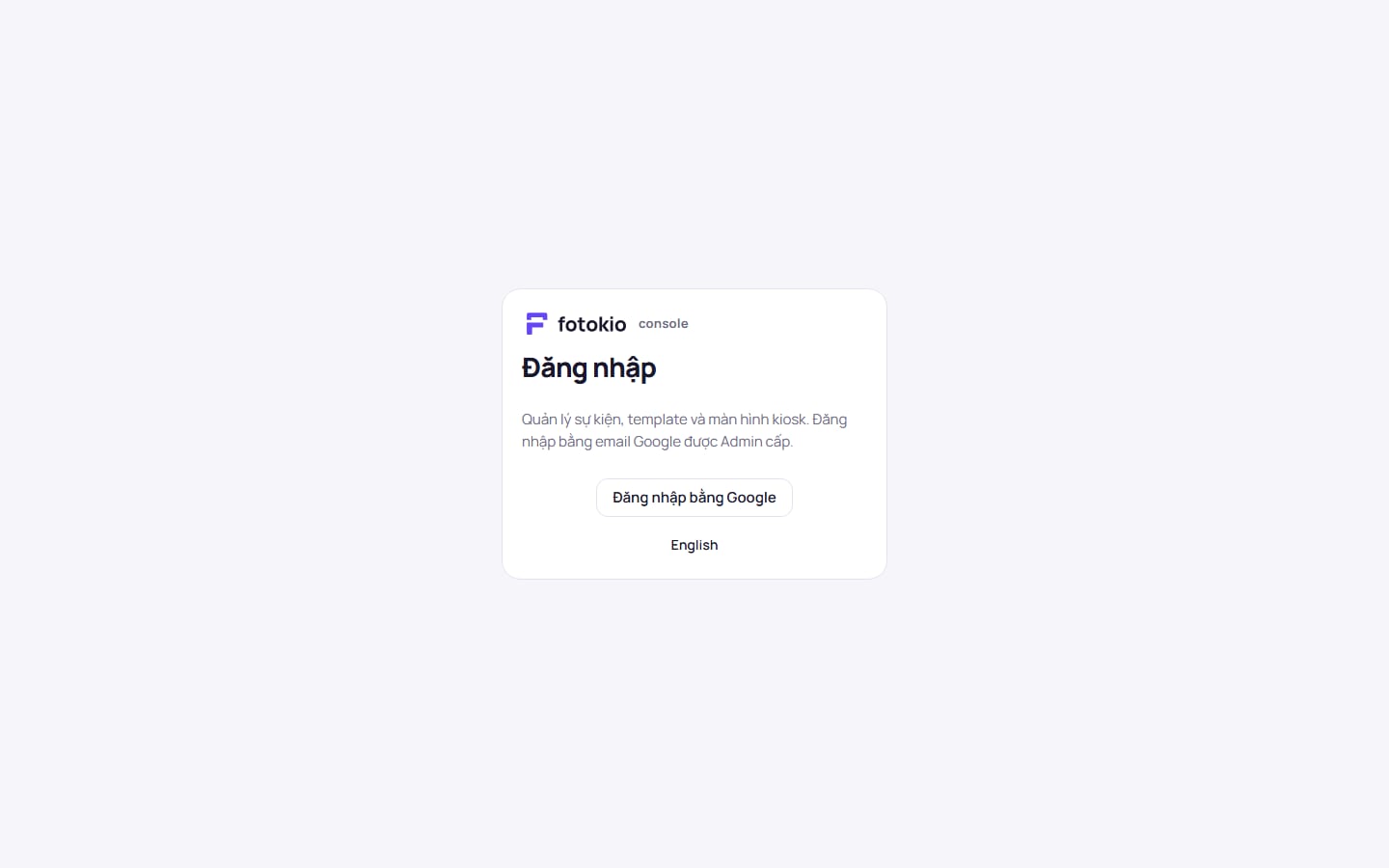
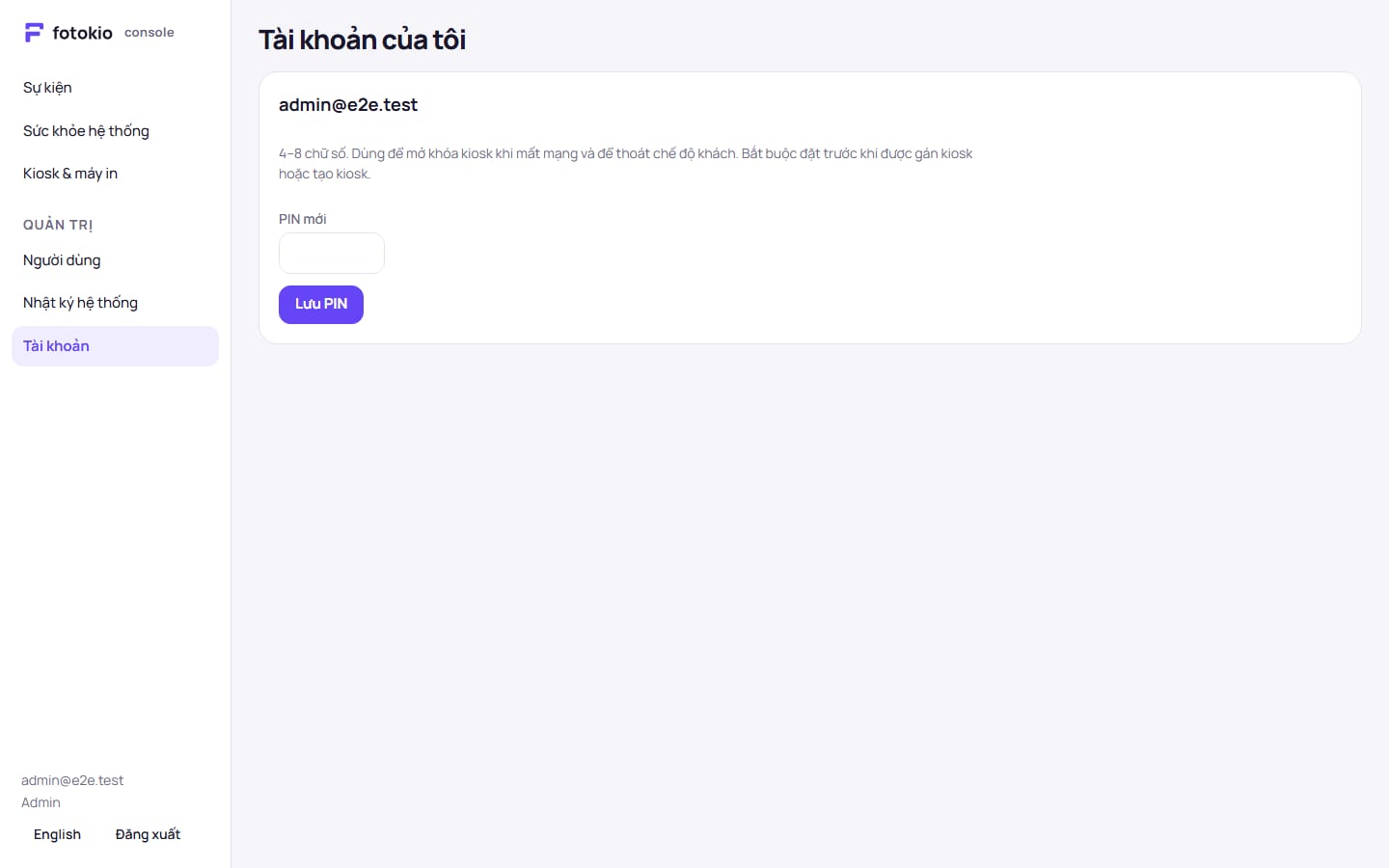
- Menu Tài khoản → nhập PIN 4–8 chữ số → Lưu PIN. PIN chỉ của bạn; quên thì đặt PIN mới ở đây.
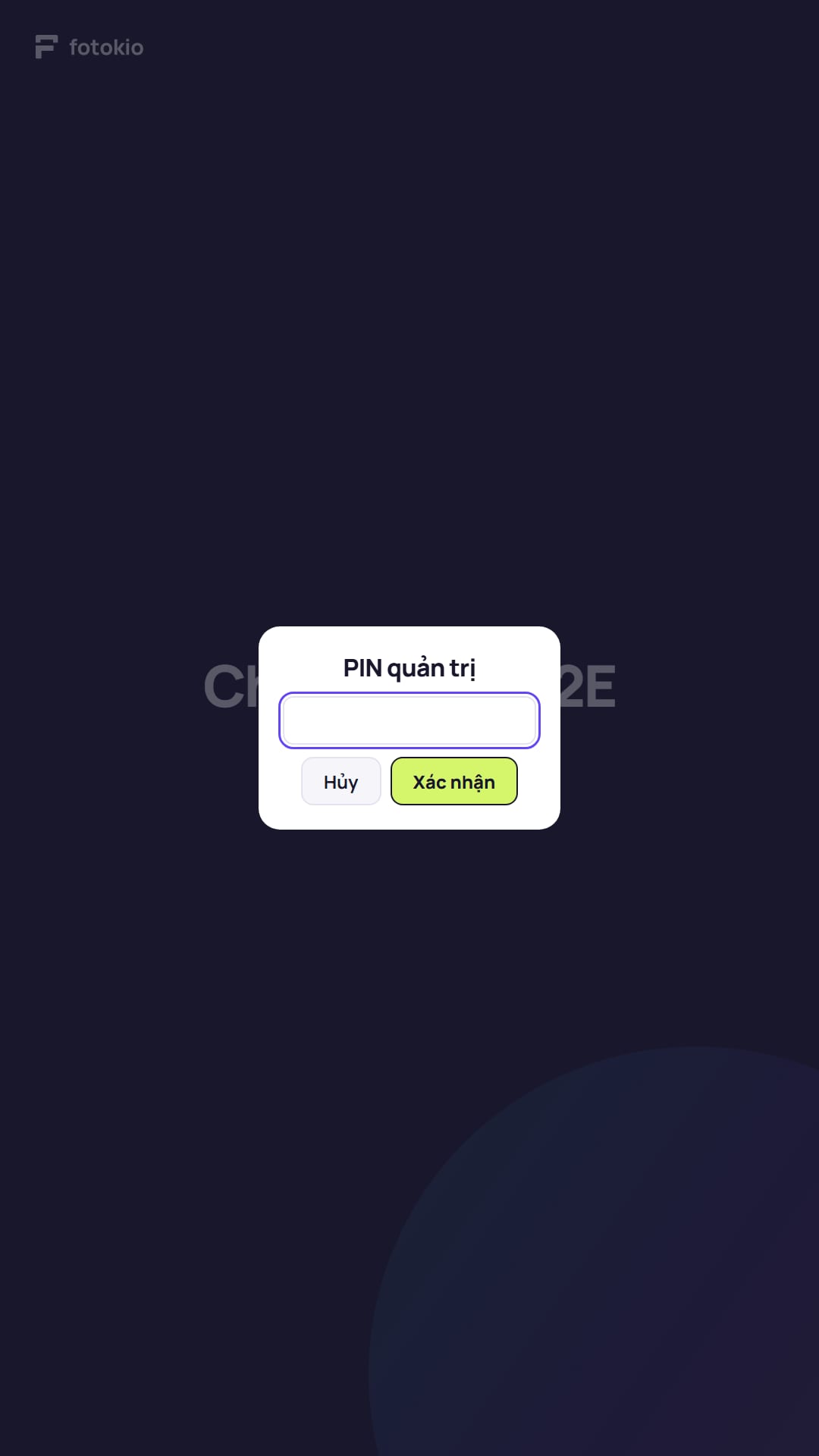
- Tại kiosk, giữ góc trên trái 3 giây rồi nhập PIN. Sai 5 lần liên tiếp thì bạn bị khóa 2 phút ở kiosk đó (lần sau gấp đôi, tối đa 15 phút); KTV khác vẫn dùng được.
2.2 Tạo sự kiện: 3 bước
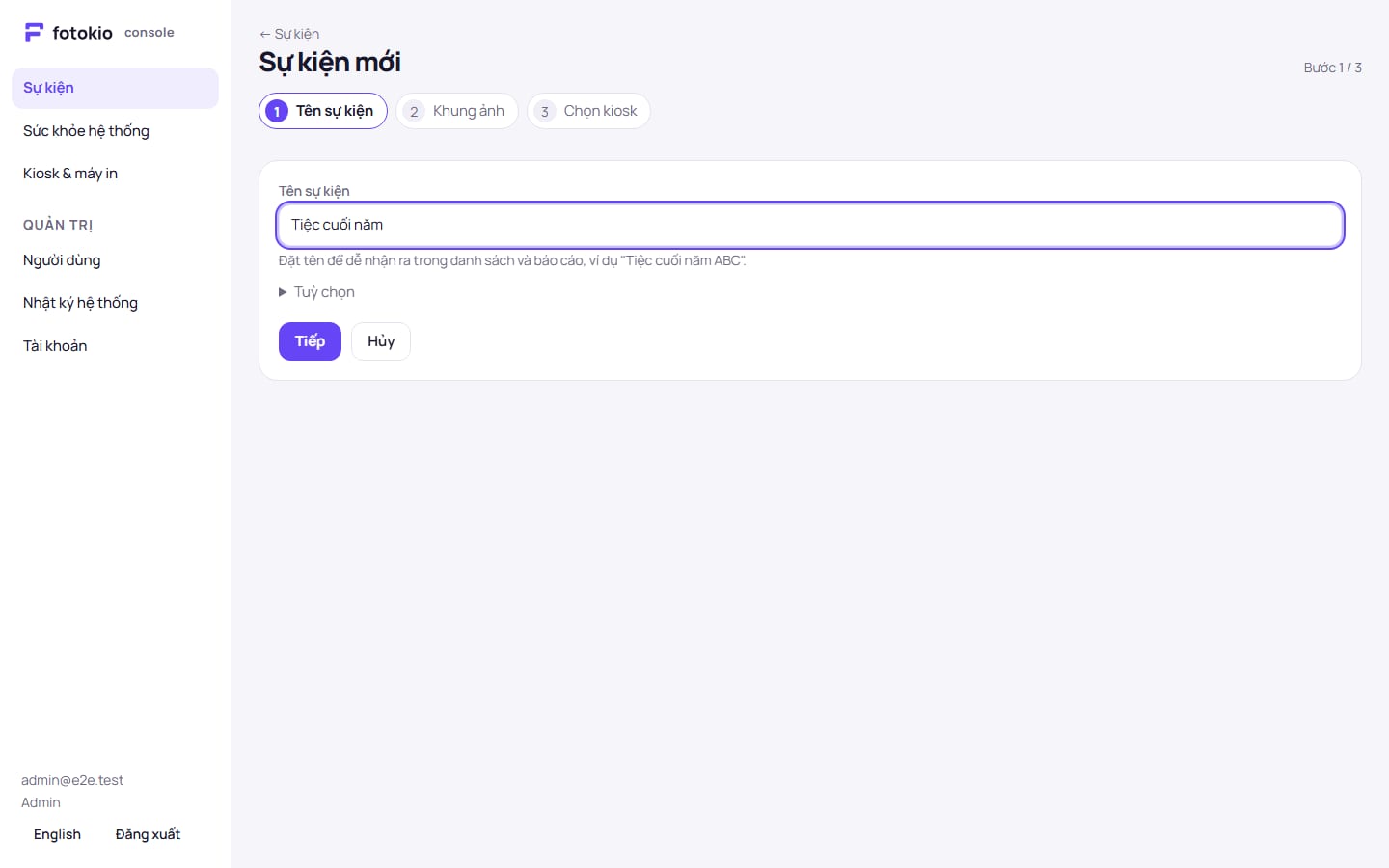
- Bước 1/3, Tên. Console → Sự kiện → Tạo sự kiện, nhập tên, không cần ngày. Ô Số bản tối đa mỗi ảnh (N, mặc định 2, tính cả bản tự in khi Print) áp cho mọi kiosk của sự kiện; đặt 1 để tắt in thêm.
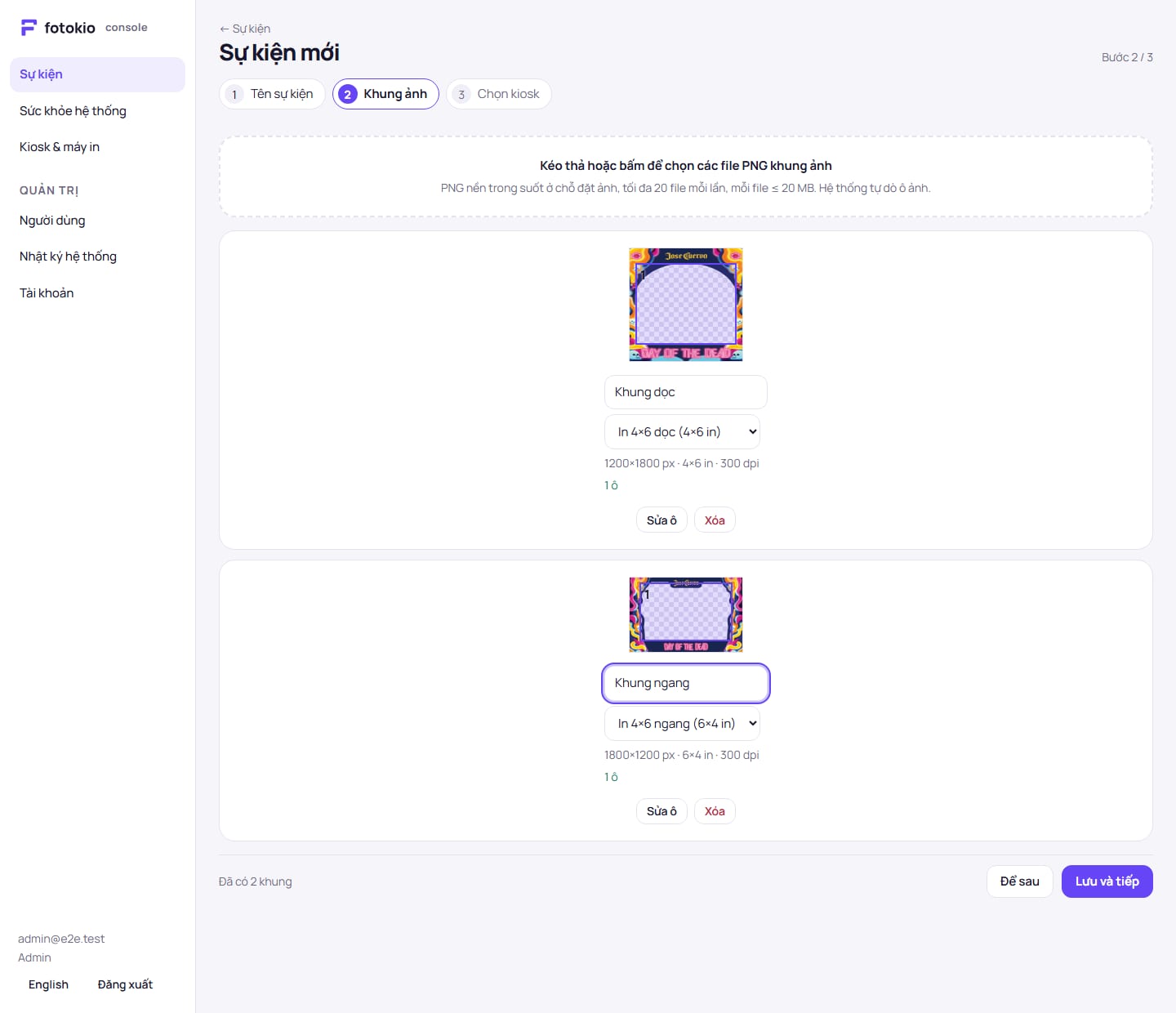
- Bước 2/3, Khung ảnh. Tải một hoặc nhiều PNG; Console tự dò ô ảnh từ vùng trong suốt. Đặt tên khung, xem khổ in và số ô, bấm Sửa ô nếu dò chưa đúng.
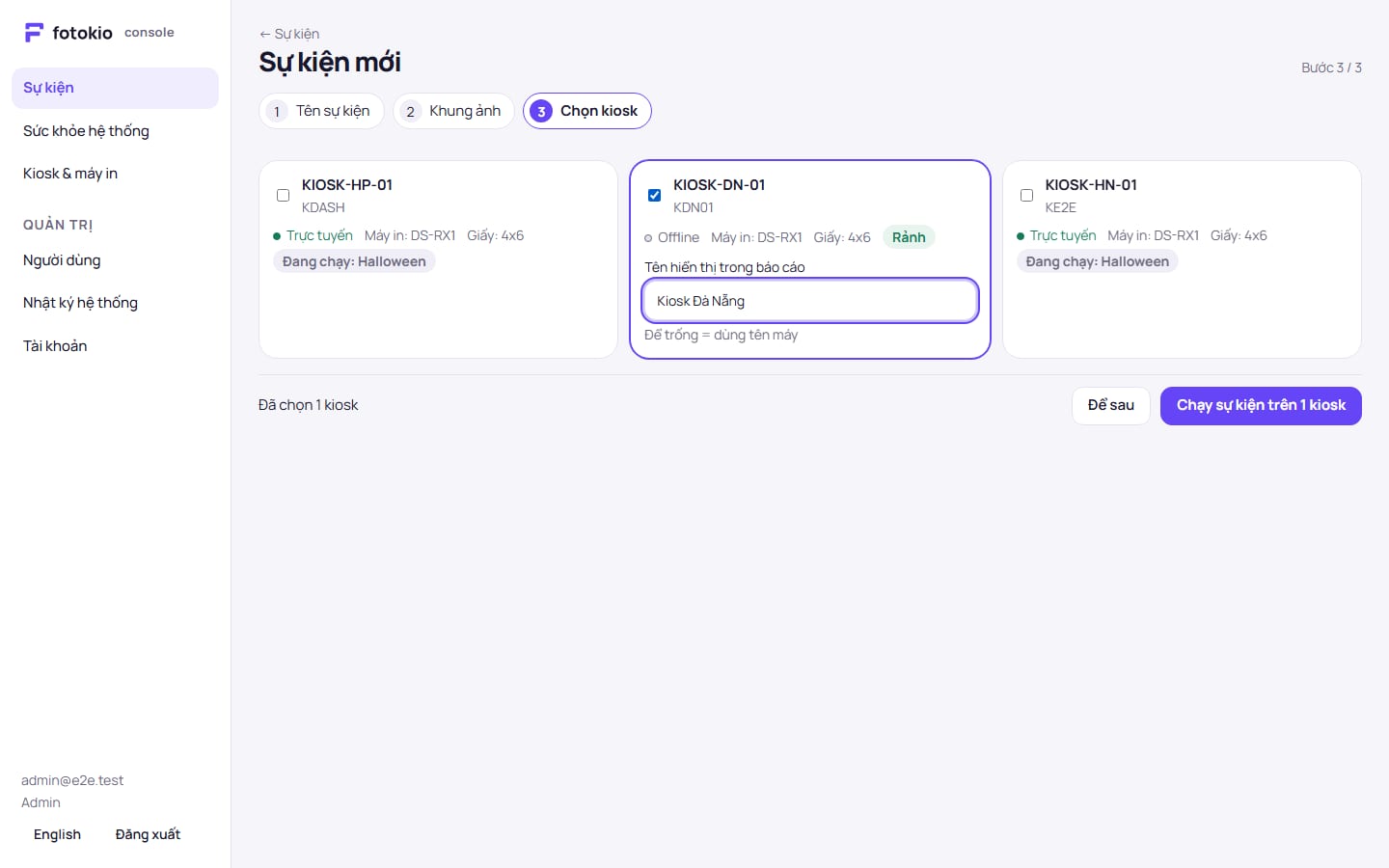
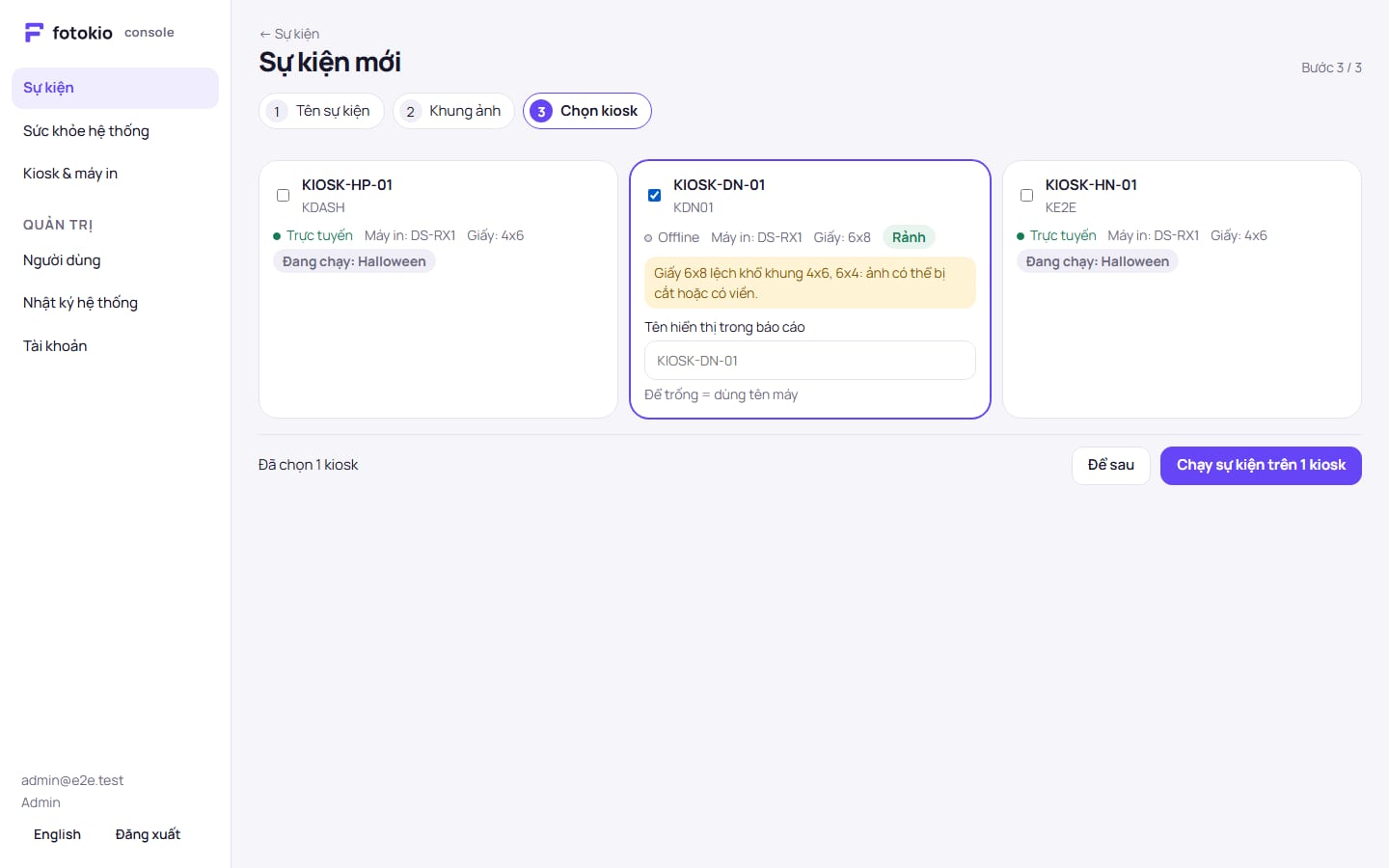
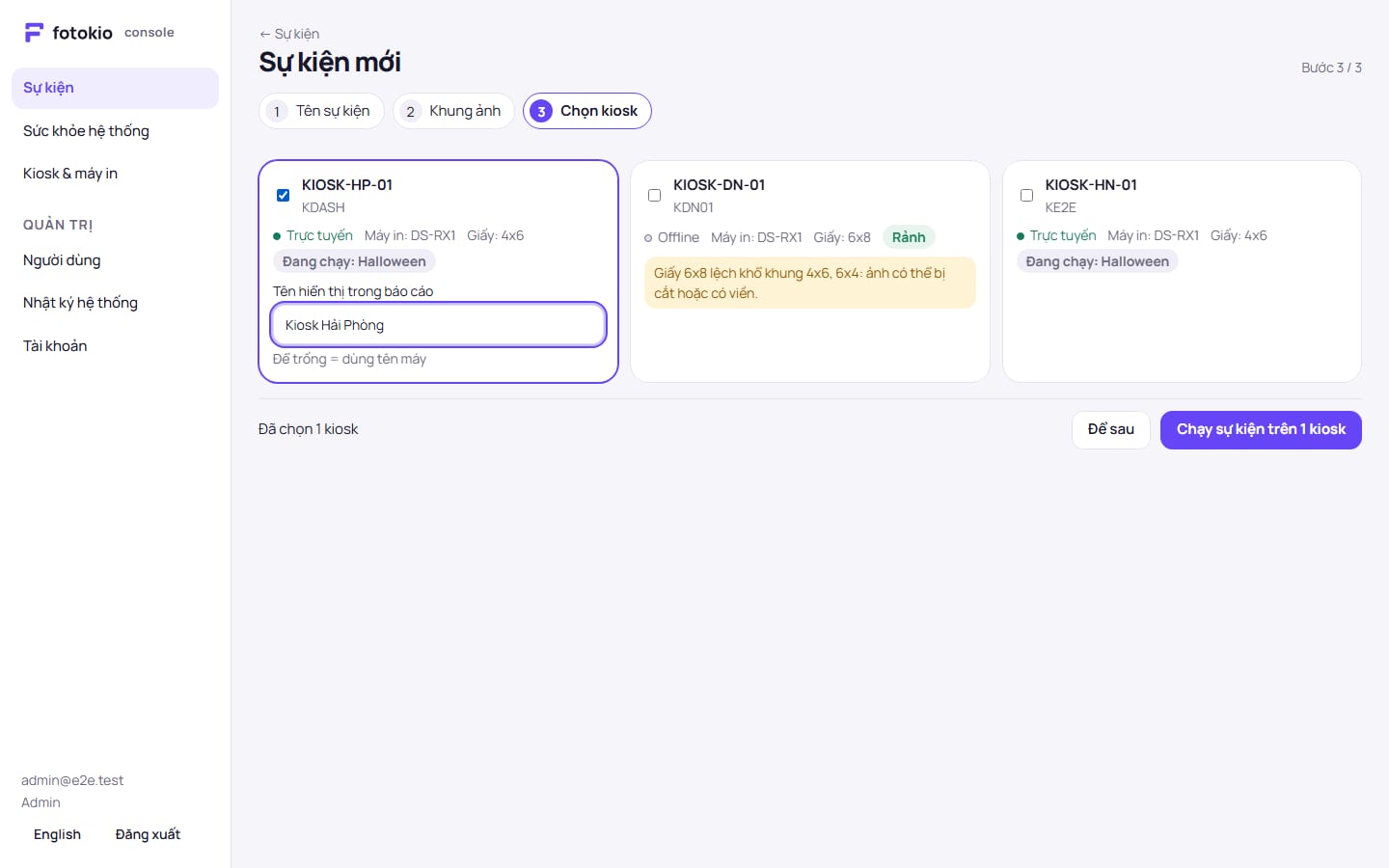
- Bước 3/3, Kiosk. Tick một hoặc nhiều kiosk (hiện theo tên máy), thẻ ghi Rảnh hoặc Đang chạy; kiosk offline vẫn chọn được. Thẻ kiosk đã chọn có ô Tên hiển thị trong báo cáo, để trống thì dùng tên máy.
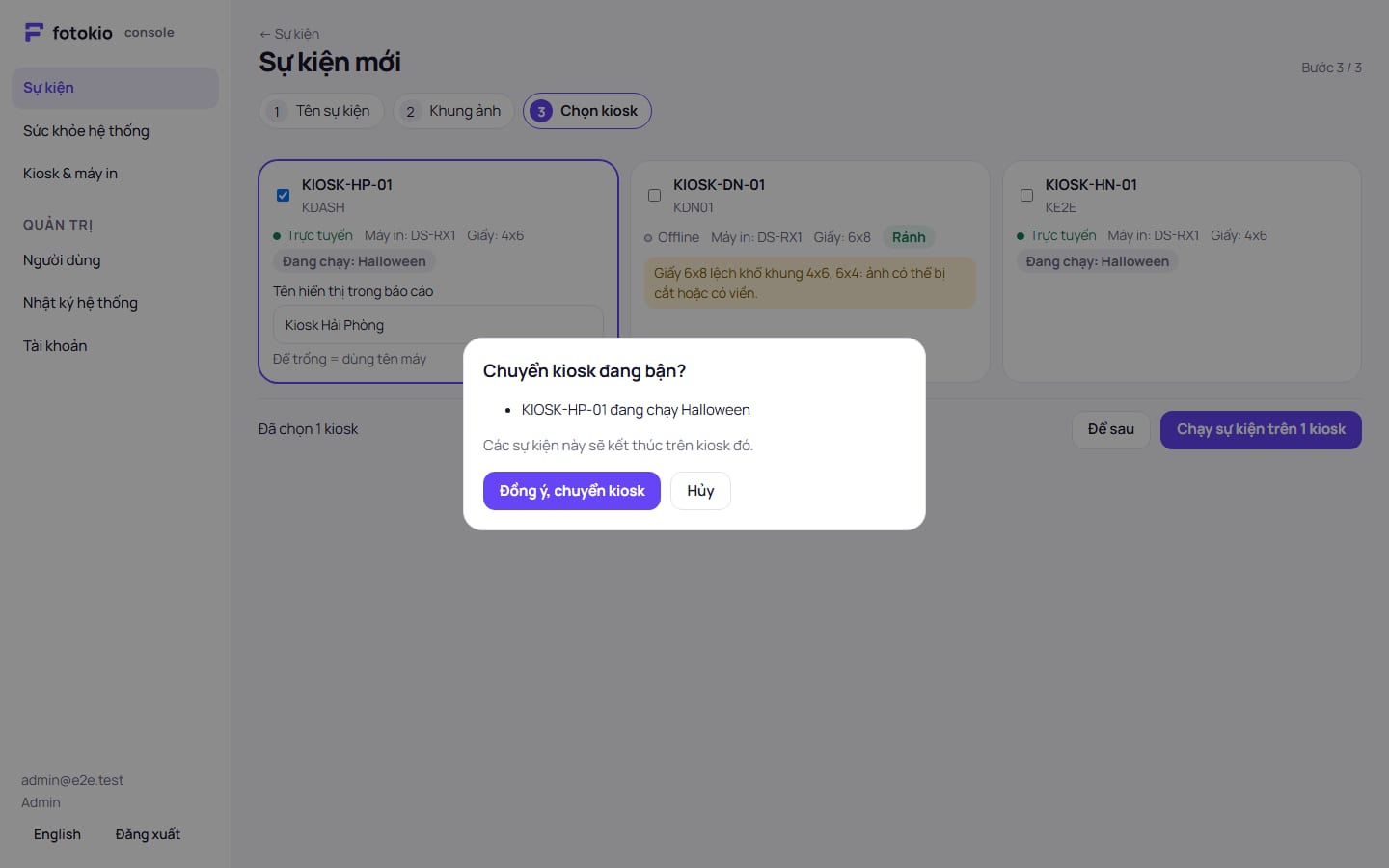
- Kiosk đang chạy sự kiện khác: bấm Chạy sự kiện hiện một hộp liệt kê mọi kiosk bận. Đồng ý thì sự kiện kia kết thúc trên kiosk đó, các kiosk khác của nó vẫn chạy.
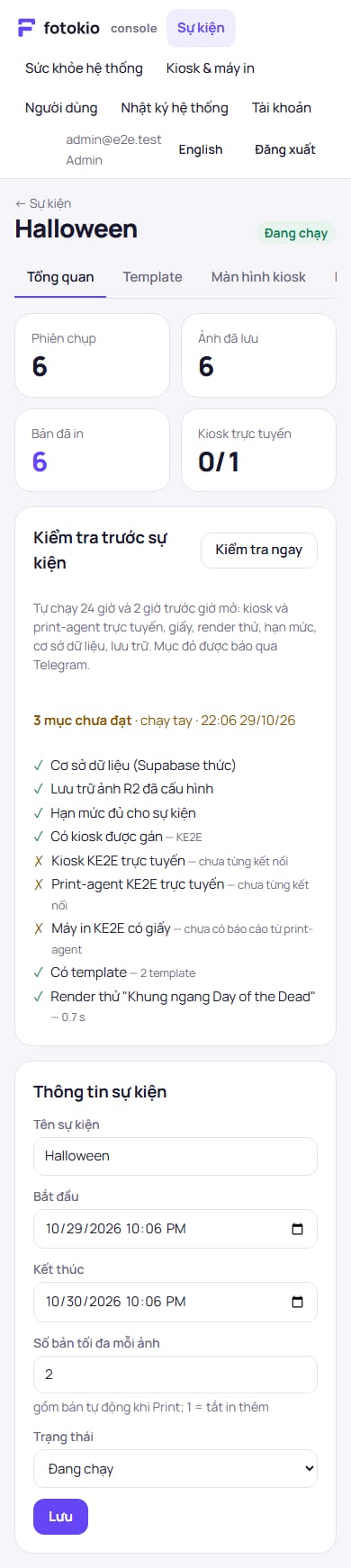
- Bấm Chạy sự kiện: Console kiểm tra trước sự kiện cho từng kiosk (mục 5.1) rồi hiện trang sự kiện. Bấm Để sau thì sự kiện ở trạng thái Nháp, chưa kiosk nào chạy.

2.3 Khung ảnh
- Tab Khung ảnh: một sự kiện có nhiều khung, mỗi khung có hình nhỏ, tên, khổ in và số ô. Khách chọn khung trên điện thoại; chỉ một khung thì bỏ qua bước chọn.
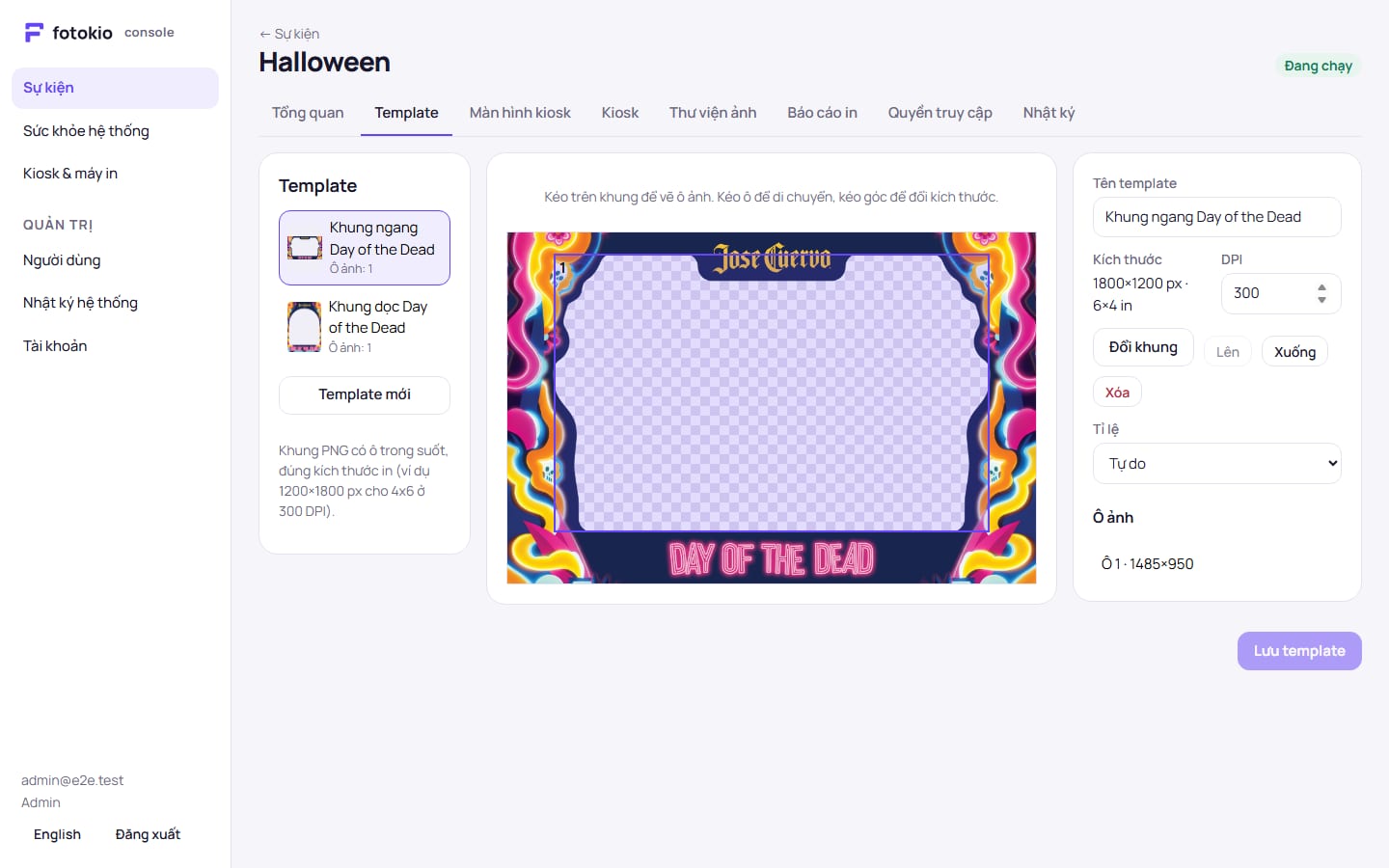
- Nền PNG trong suốt ở các ô ảnh thì ô được dò tự động. Chưa khớp thì bấm Sửa ô, kéo-thả ô cho khớp rồi Lưu.
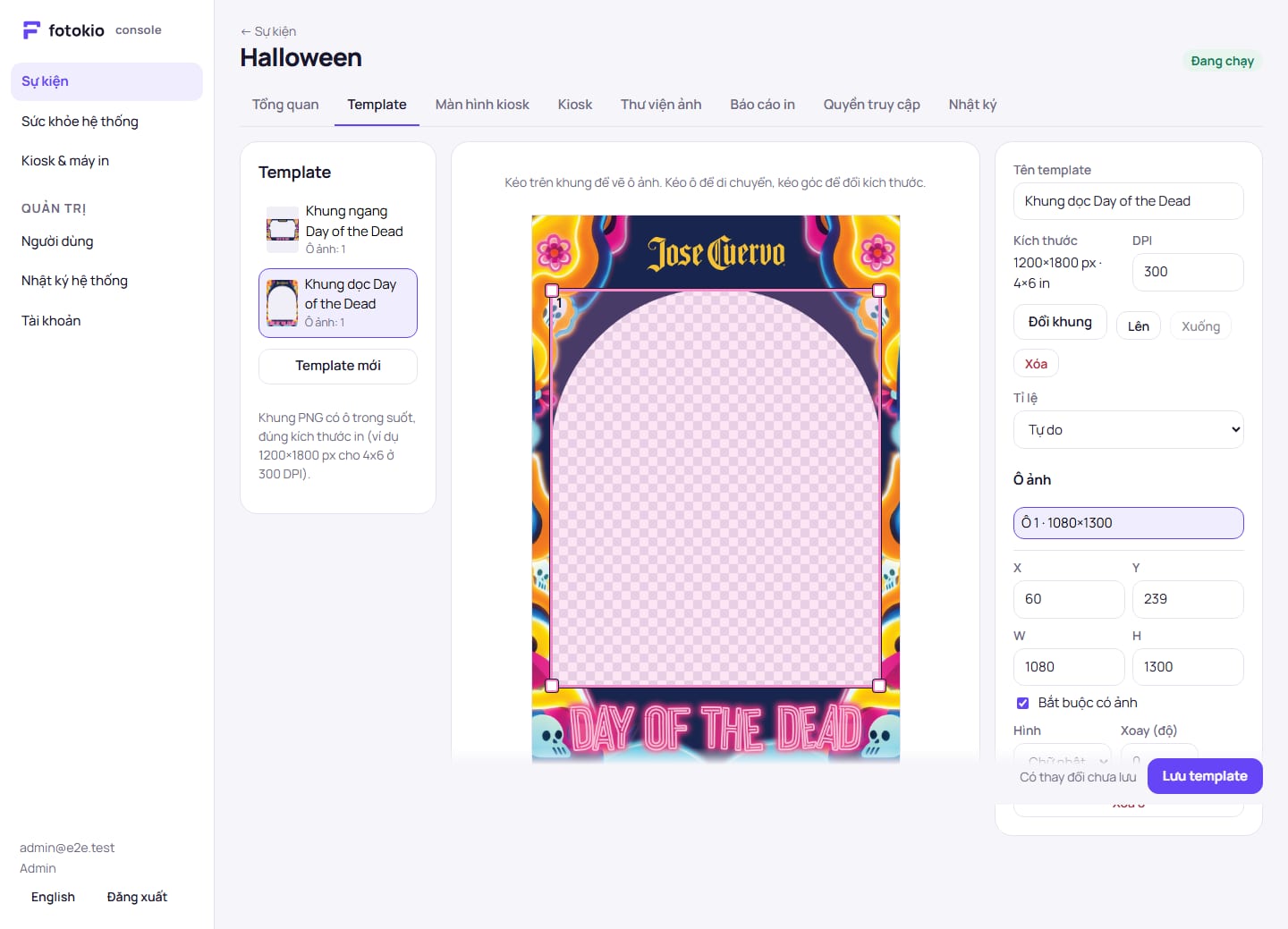
- Dòng vàng "Lệch khổ giấy" hiện khi khổ khung khác giấy của kiosk, ví dụ khung 6x4 in nhưng giấy 6x8. Đổi khung hoặc khổ giấy ở Kiosk & máy in; vẫn lưu và chạy được.
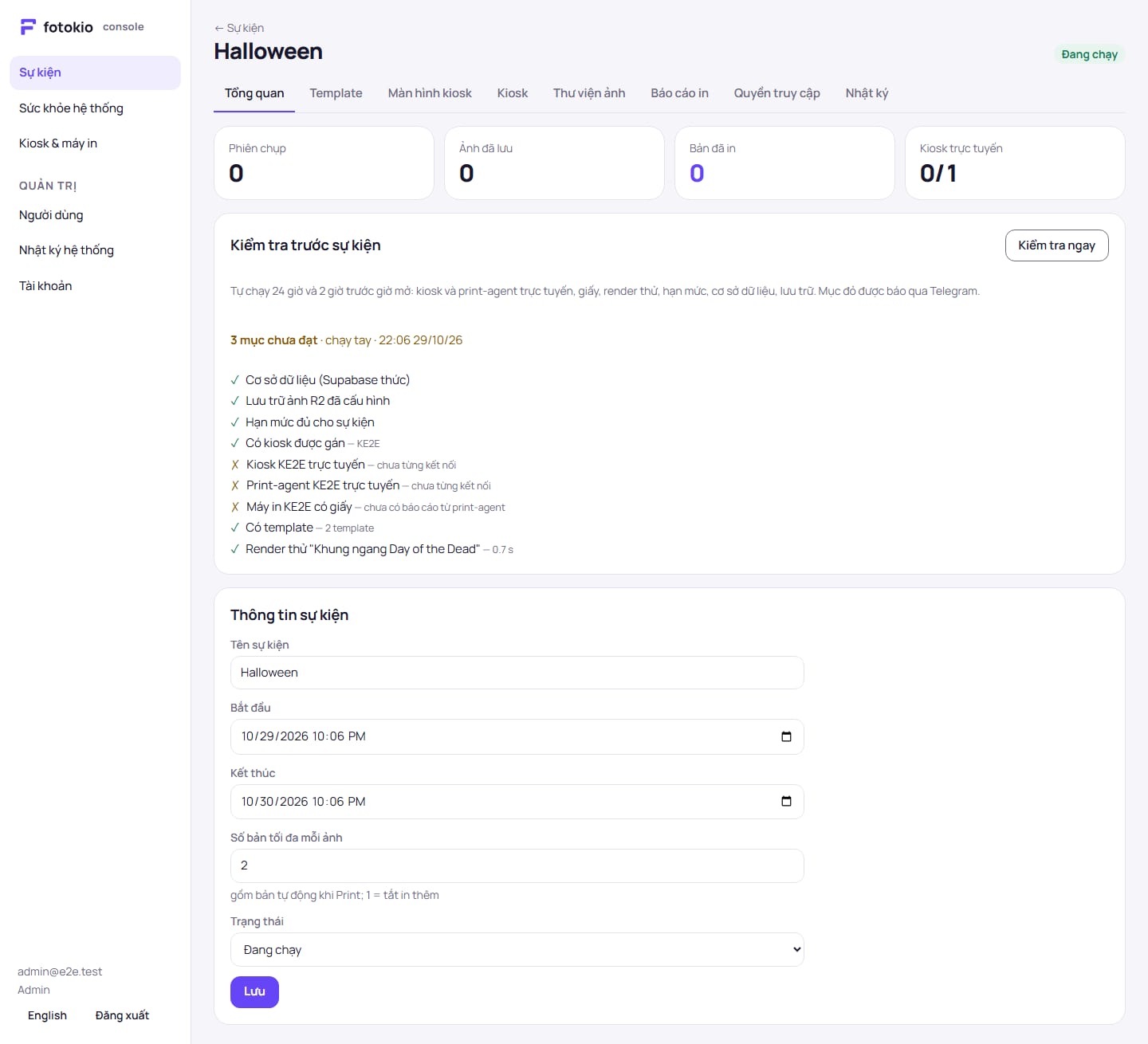
- Tổng quan → Kiểm tra ngay có dòng "Render thử" cho từng khung. ✓ là khung dựng được.
2.4 Bốn màn hình: màn chính, trang chào điện thoại, hàng chờ, hoàn thành
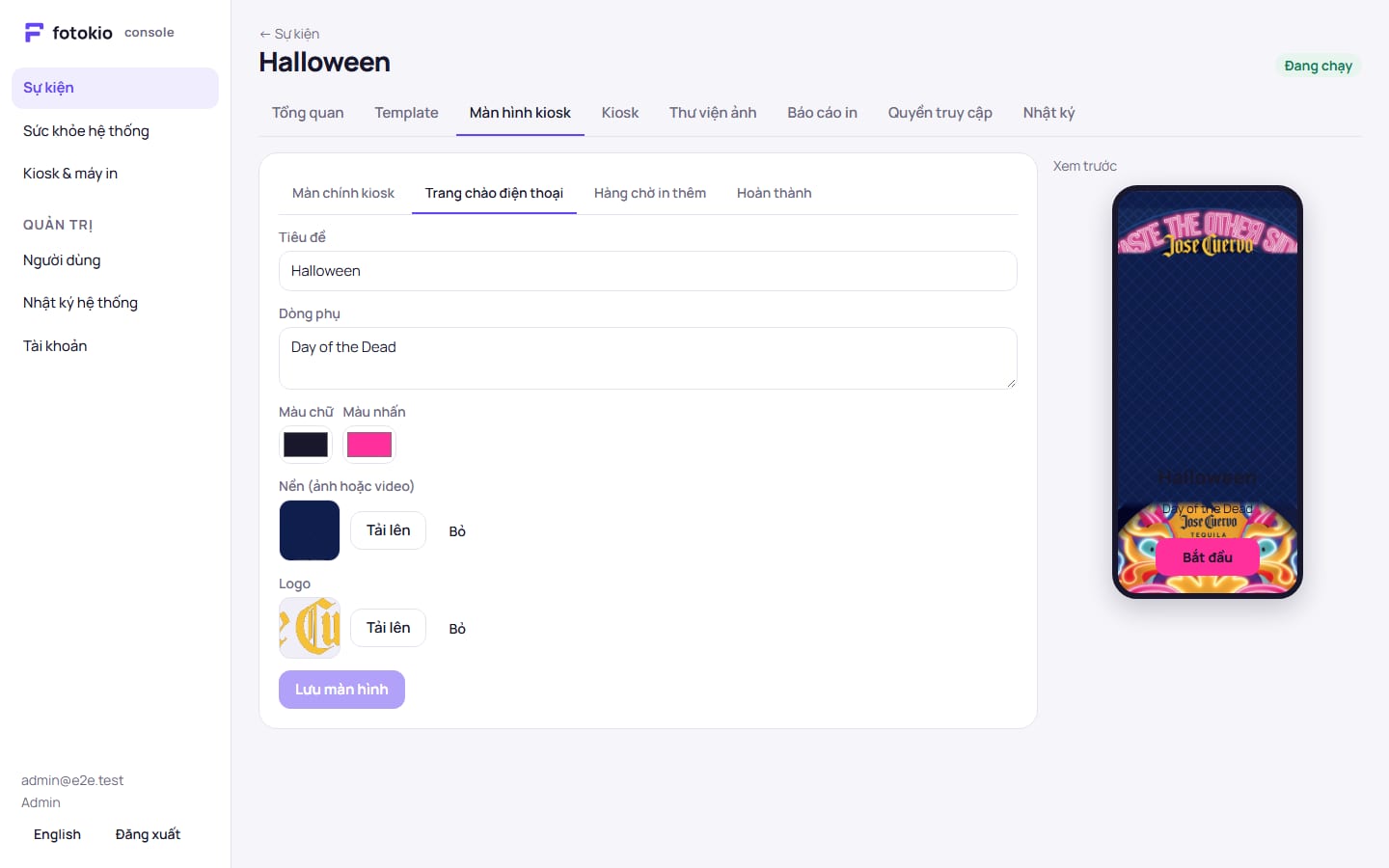
- Tab Màn hình kiosk: chọn một trong 4 màn, đặt tiêu đề, nền, logo, màu chữ, màu nhấn. Xem trước ngay bên phải.
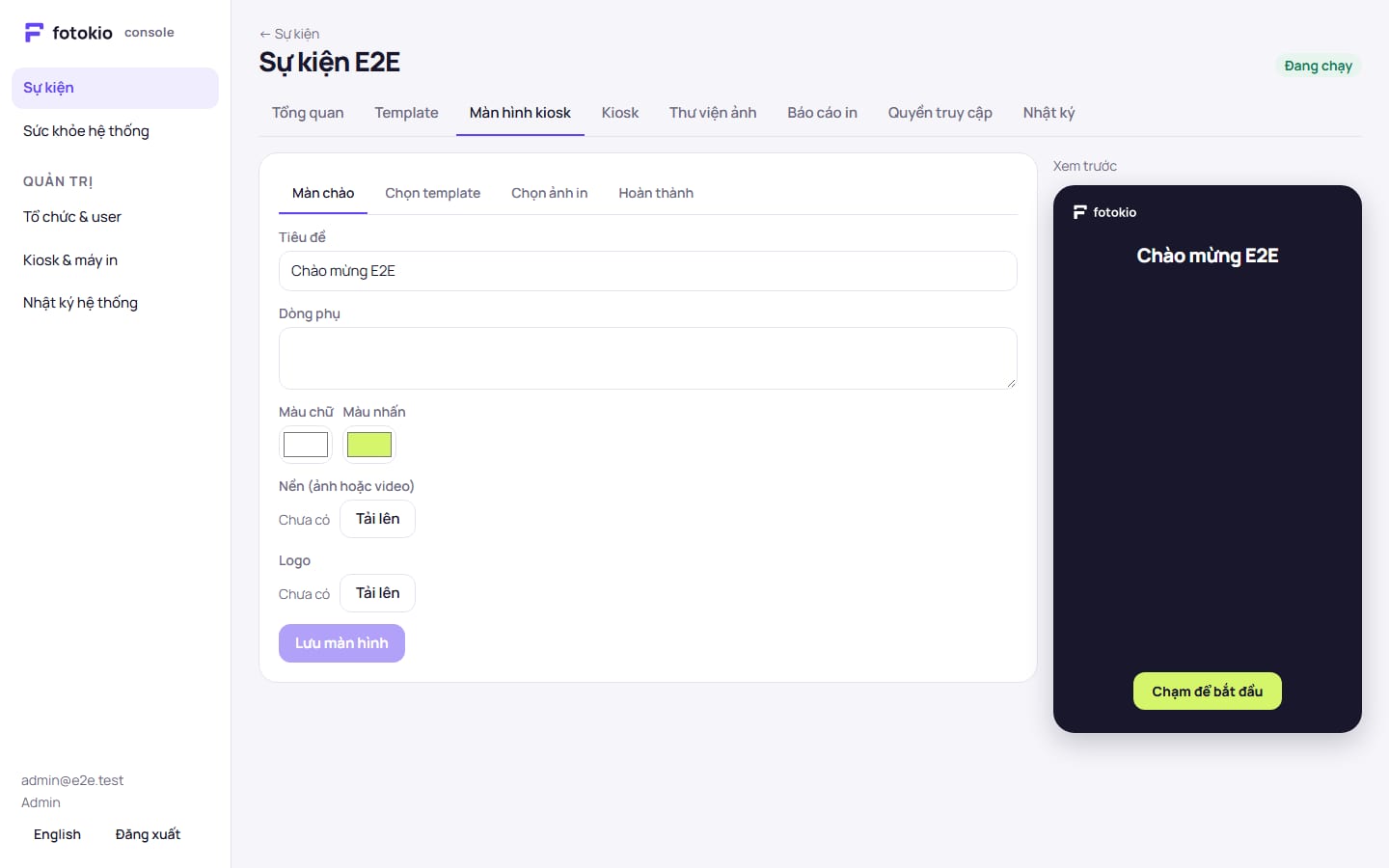
- Màn Trang chào điện thoại có ảnh nền, logo, tên chương trình và nút Bắt đầu. Khách thấy ở phiên mới.
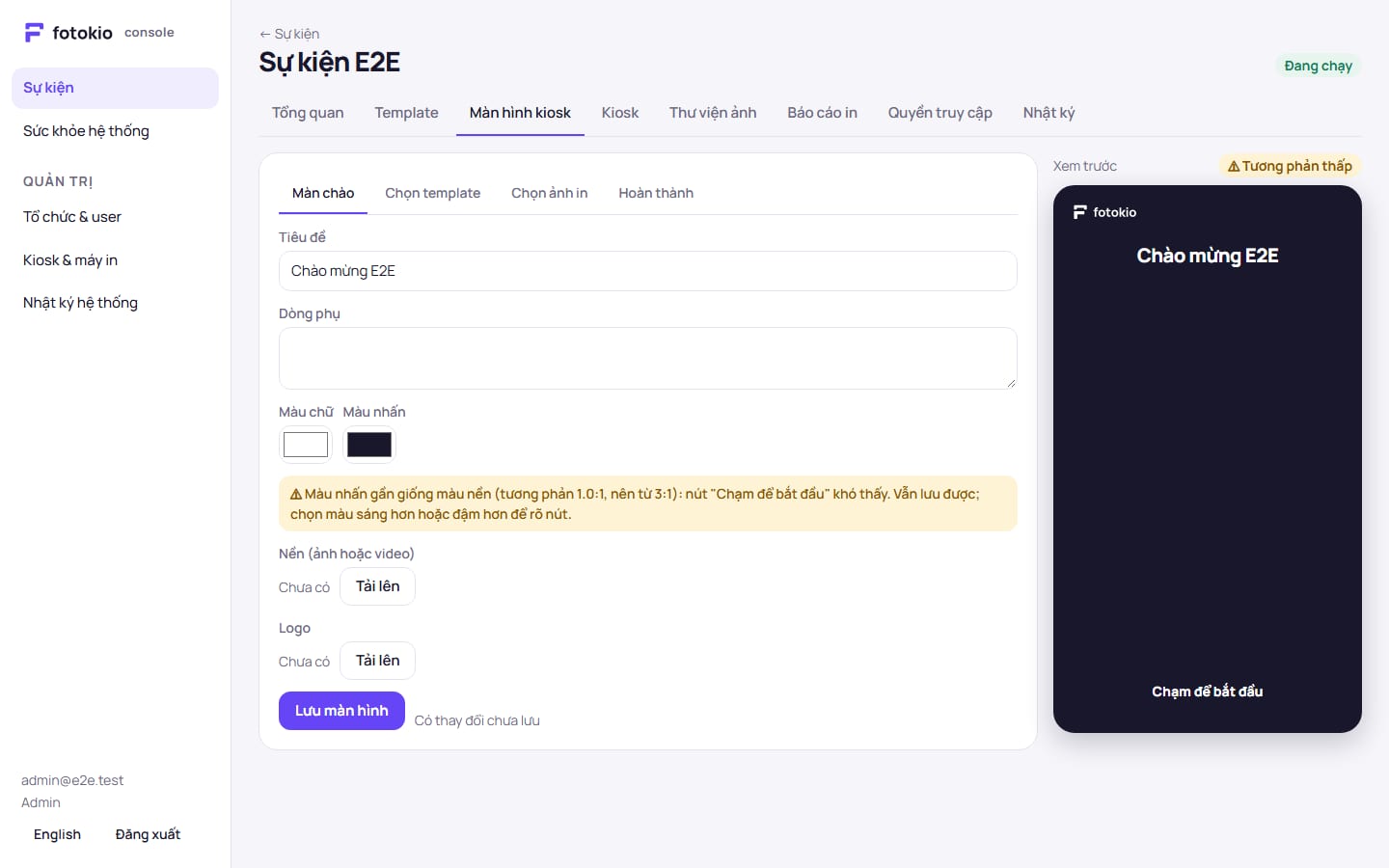
- Hiện "Tương phản thấp" ở ô màu nhấn: đổi màu khác, nếu không nút trên kiosk khó thấy. Vẫn lưu được.
- Bấm Lưu: kiosk nhận thay đổi trong 30 giây.
2.5 Kiosk: tên máy, mã cài đặt, chạy trên nhiều kiosk
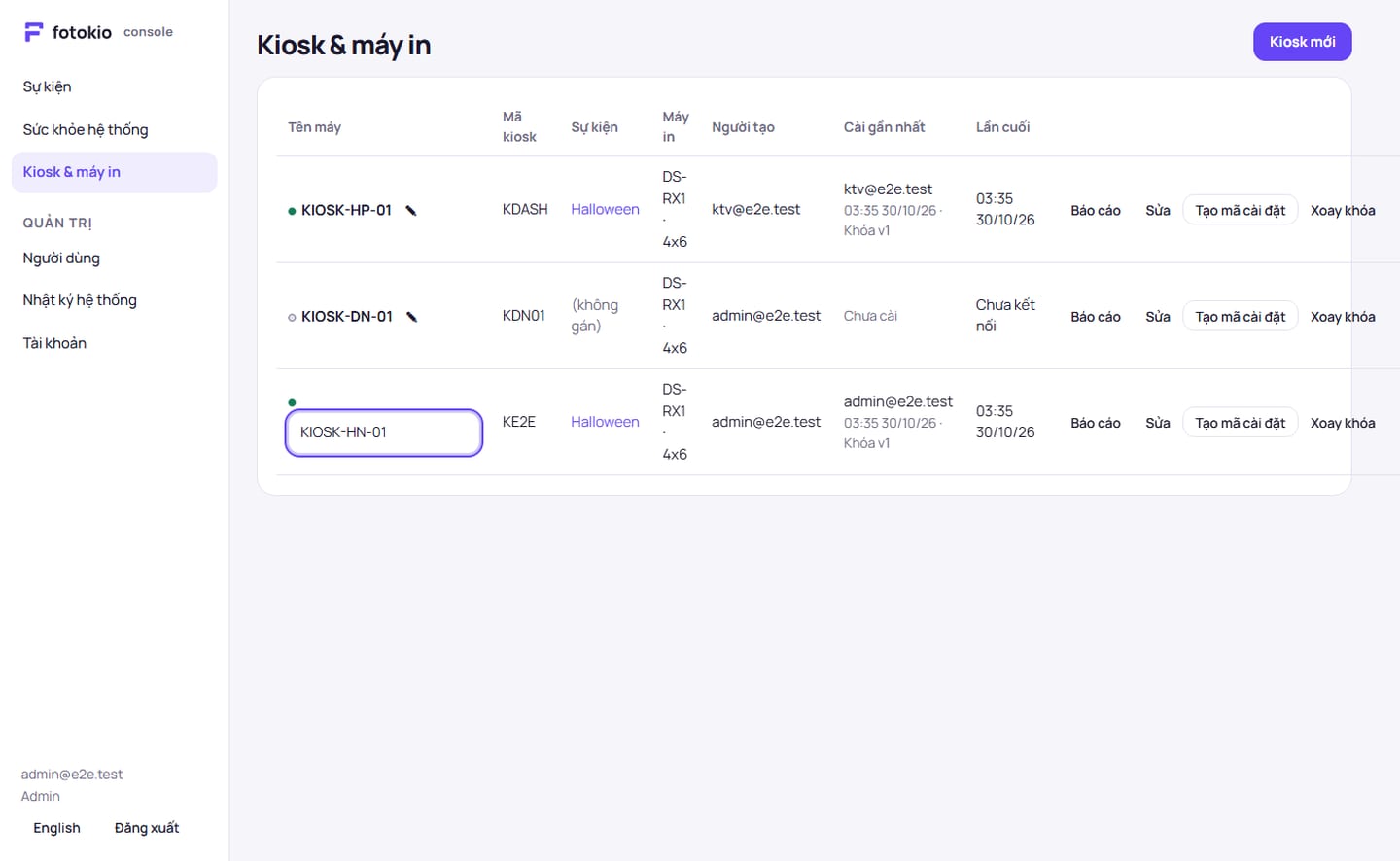
- Console → Kiosk & máy in → tạo kiosk: Tên máy (tên cứng, ví dụ KIOSK-HN-01), máy in, khổ giấy 4x6, thời gian chờ. Sửa tên máy ngay ở cột Tên máy; trùng tên thì báo "Tên đã dùng cho kiosk khác", mã kiosk (K001) không đổi.
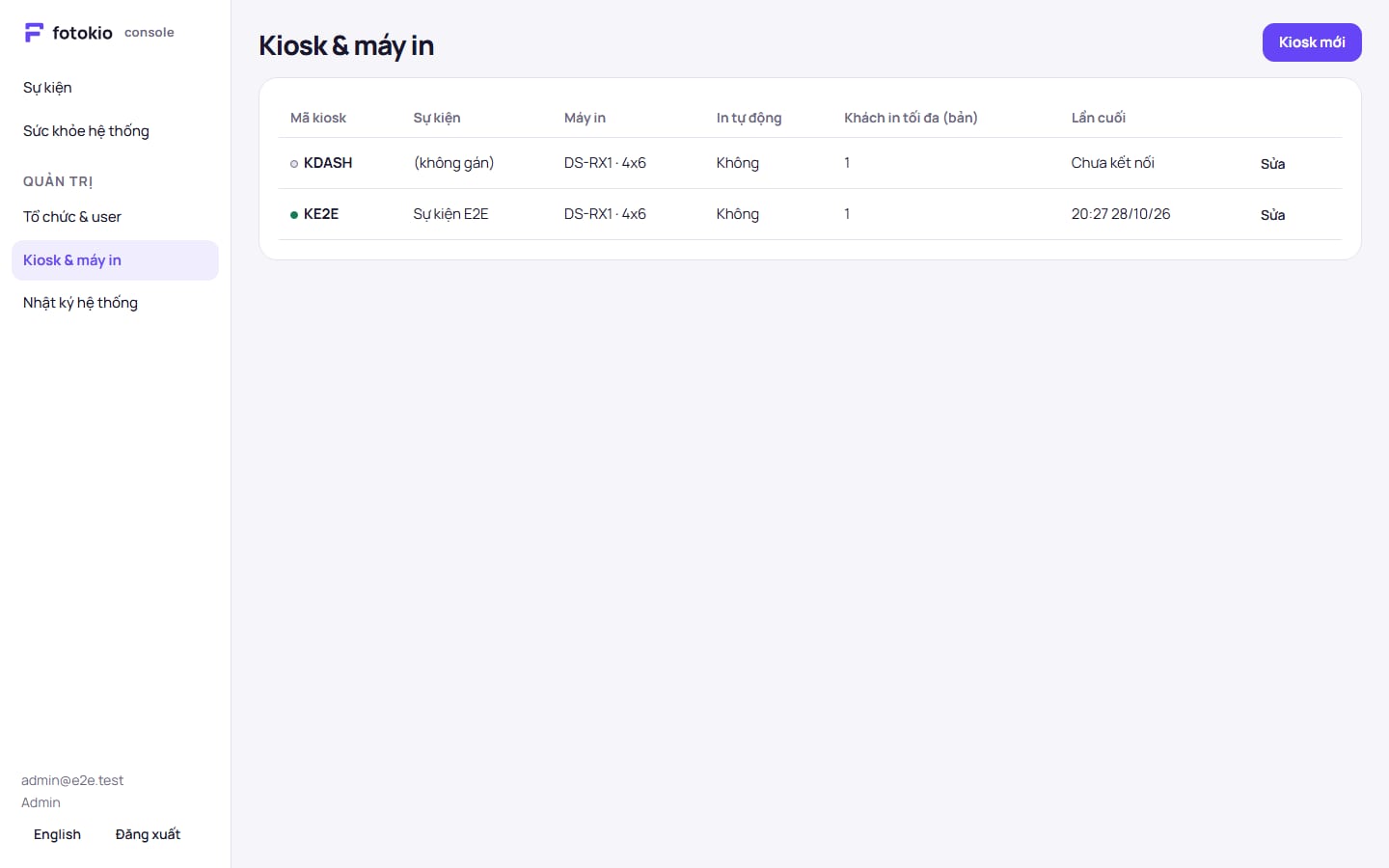
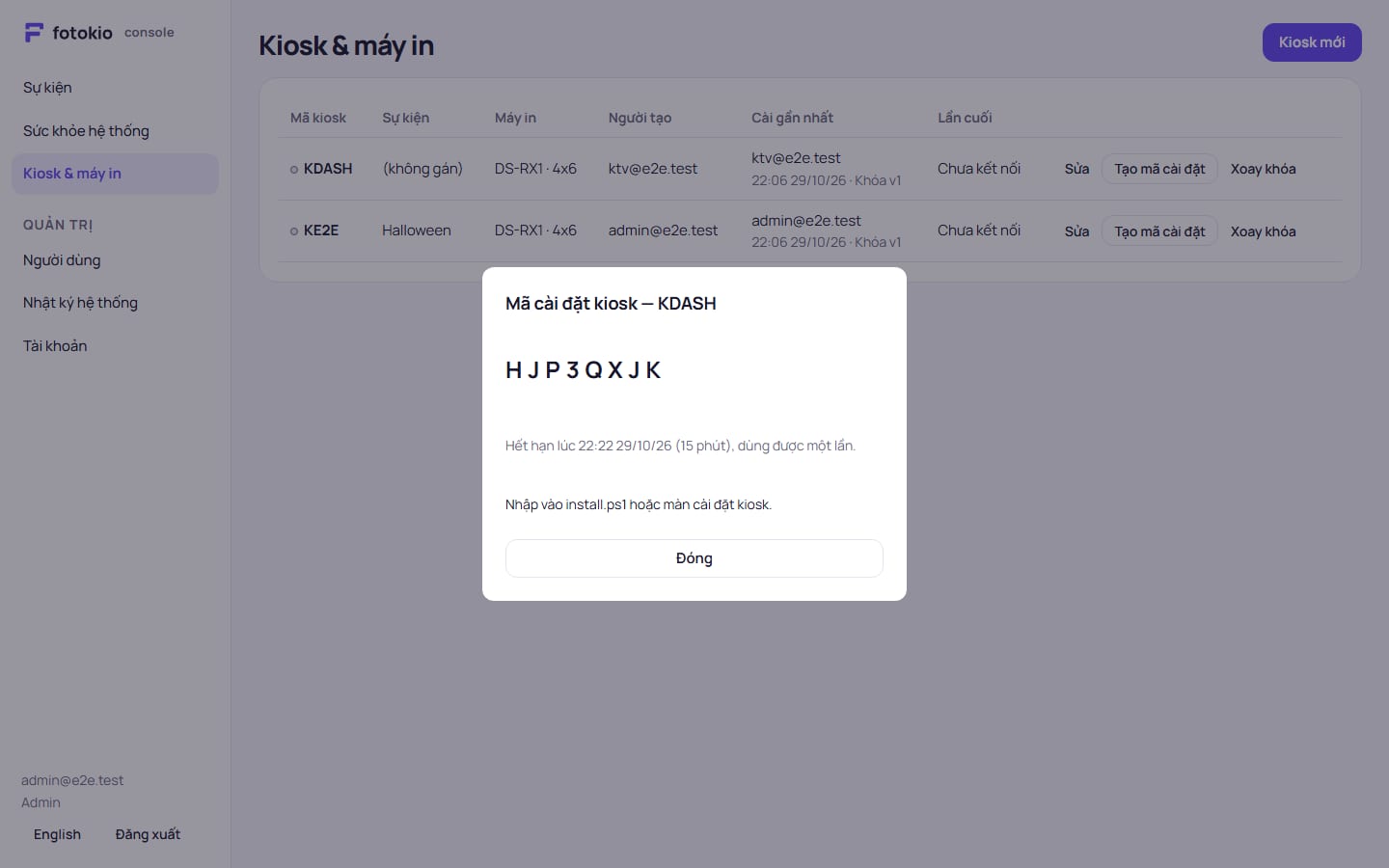
- Bấm Tạo mã cài đặt: 8 ký tự, dùng một lần, hết hạn sau 15 phút. Tạo ngay trước khi cài.
- Tên máy (cứng) và Tên hiển thị trong báo cáo (mềm). Tên máy để chọn kiosk trong Console. Tên hiển thị đặt theo từng sự kiện, ví dụ chuỗi JC có "Kiosk Hà Nội" và "Kiosk Hải Phòng"; báo cáo và Excel gửi khách dùng tên này, để trống thì dùng tên máy.
- Sửa tên hiển thị khi đang chạy: Tổng quan → bút chì cạnh kiosk → Enter lưu, Esc hủy. Báo cáo của sự kiện đó đổi theo; trùng tên trong sự kiện thì báo lỗi ngay dưới ô.

- Chạy trên nhiều kiosk, Thêm, Gỡ kiosk: Tổng quan hiện "Đang chạy trên N kiosk". Thêm kiosk mở lưới chọn như bước 3, Gỡ bỏ một máy (máy đó về màn "Chưa có sự kiện").
- Chuyển kiosk sang sự kiện khác: chọn kiosk đang bận ở sự kiện mới rồi Đồng ý. Sự kiện cũ kết thúc trên kiosk đó; kiosk của sự kiện người khác thì cần quyền sửa sự kiện ấy, không thì nhờ Admin.
- Kết thúc sự kiện gỡ mọi kiosk sau khi xác nhận. Gỡ hết kiosk từng máy cũng làm sự kiện Đã kết thúc.

2.6 Cài PC kiosk bằng install.ps1
- Cài Node.js 22+ và driver máy in, in thử một trang từ Windows, giải nén gói print-agent. Mở PowerShell quyền Administrator trong thư mục gói, chạy lệnh dưới (hỏi mã cài đặt, hoặc thêm
-InstallCode <mã>).powershell -ExecutionPolicy Bypass -File install.ps1 -KioskCode K001 -Env prod -AgentDir .\print-agent -PrinterName "DS-RX1" - Chạy script trước, mở trang kiosk sau. Chrome tự lấy khóa từ print-agent trong 10 phút đầu; quá 10 phút thì khởi động lại tác vụ "Fotokio Print Agent" rồi mở lại trang.
- Hiện màn Cài đặt kiosk (chỉ khi không tự lấy được khóa): nhập mã kiosk và mã cài đặt mới. Đừng nhập mã khác sau khi script đã đổi mã, print-agent sẽ mất khóa.
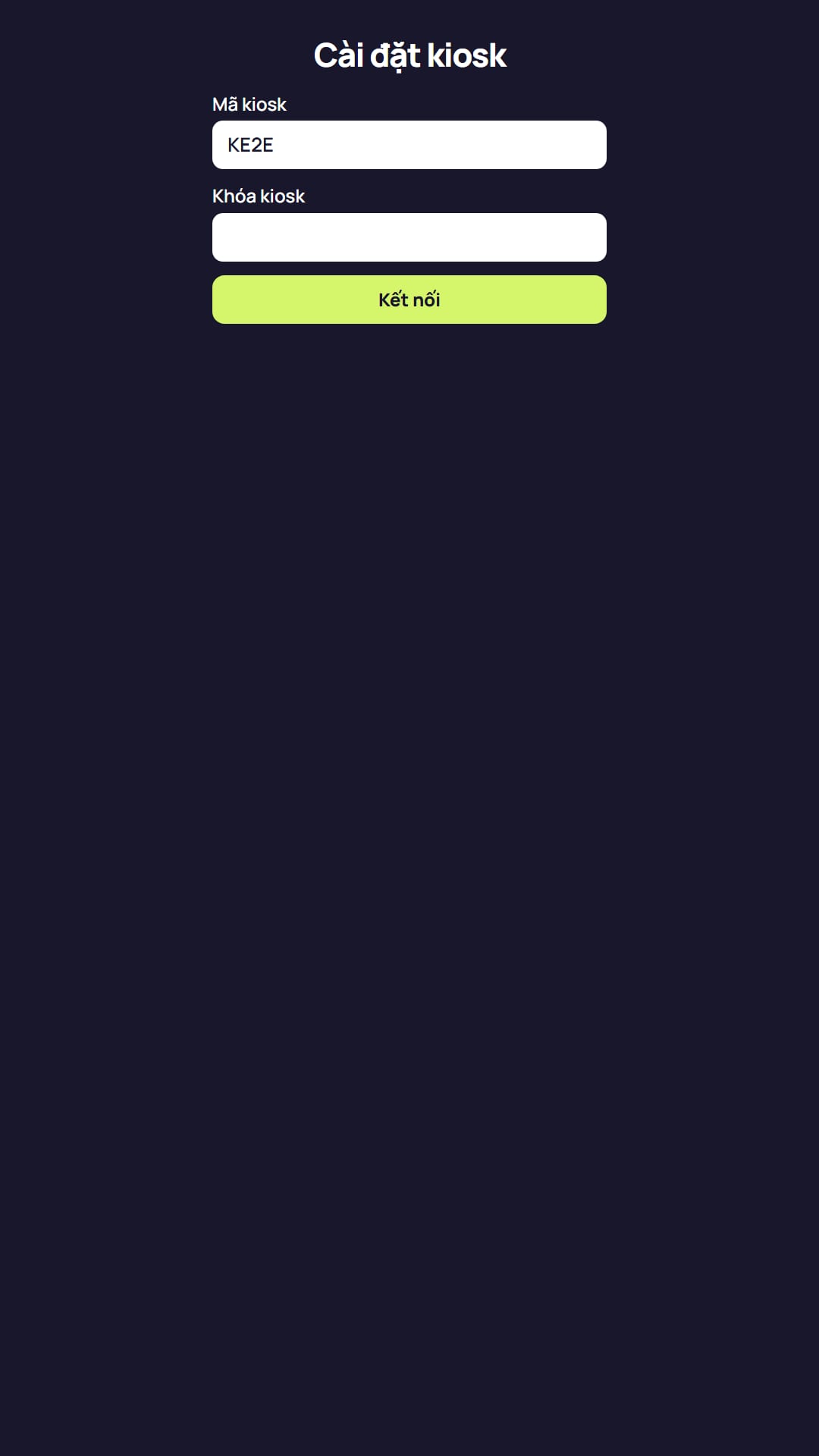
- Báo "Ma da dung hoac het han" hoặc "Sai ma kiosk": tạo mã mới, kiểm tra
-KioskCodevà-Env(demo/prod).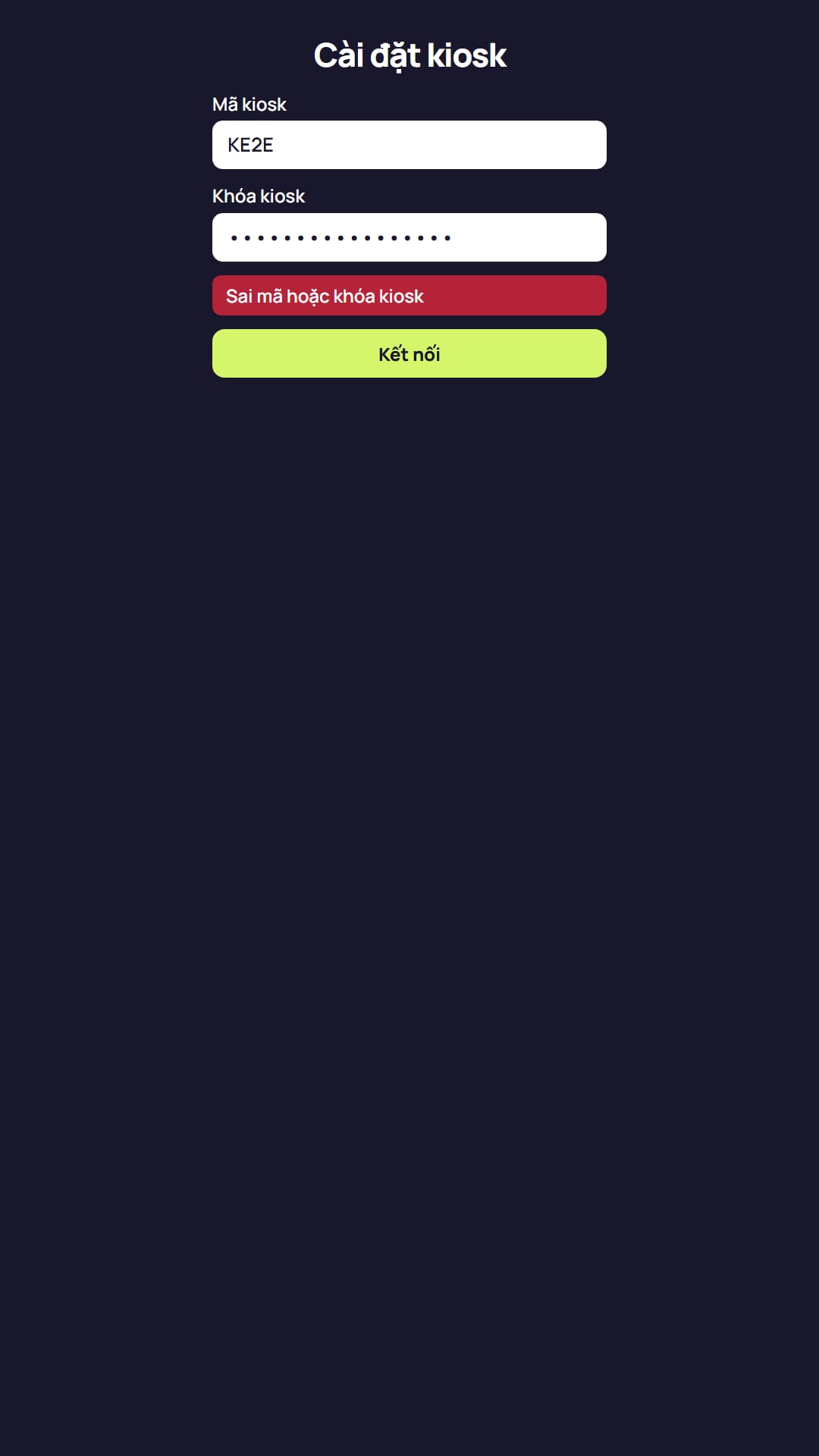
2.7 Máy in
- Tên trong
-PrinterNameđúng như Windows → Printers; đủ giấy và ribbon 4x6, không kẹt, cáp USB chắc. Không thấy máy in thì script bật máy in ảo (ảnh raC:\Fotokio\prints), chỉ để thử.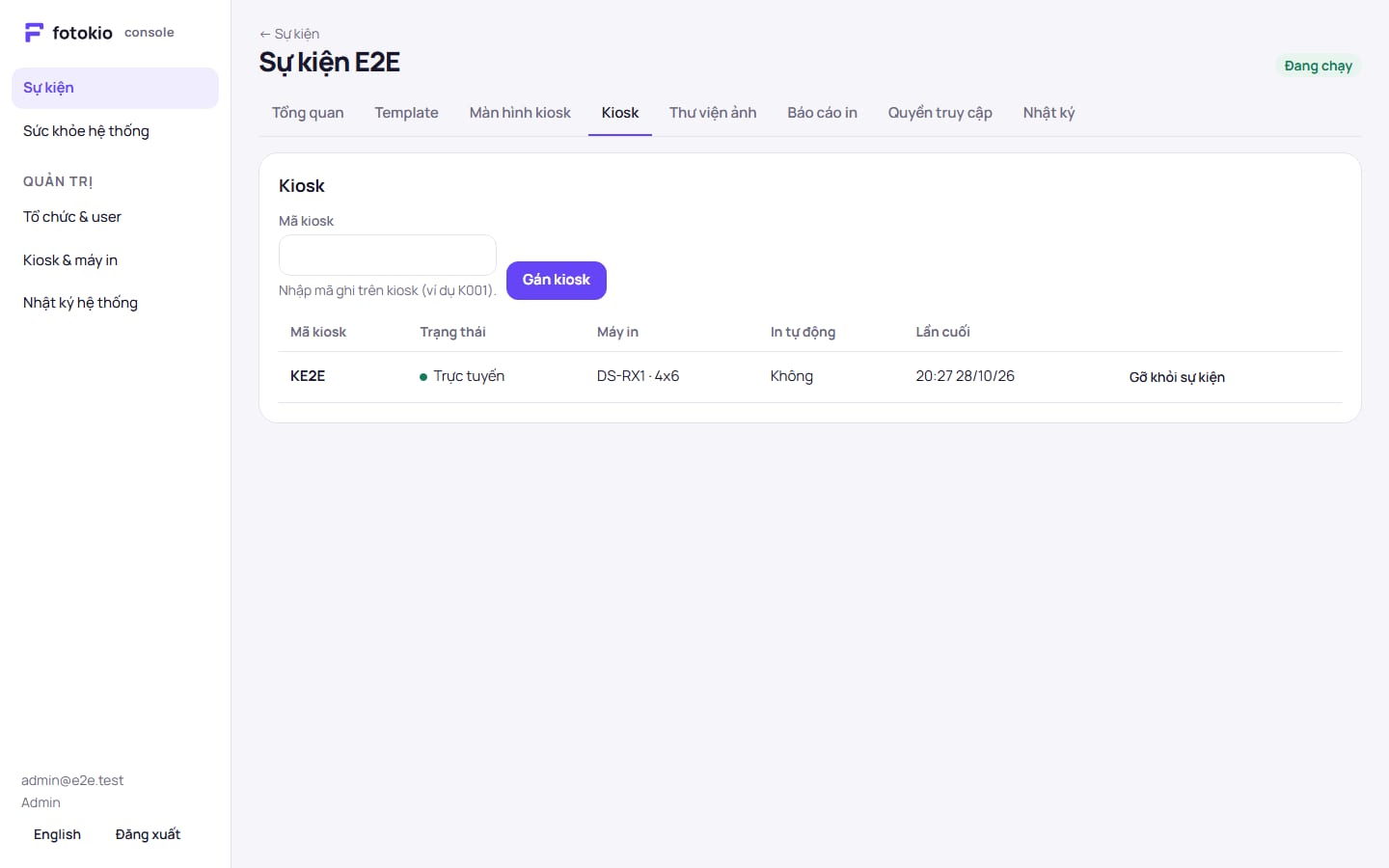
- In thật cần
PRINT_DRY_RUN=0trongprint-agent.env. In thử một vòng đầy đủ (mục 5.1) trước giờ mở.
2.8 Kiosk ngang 16:9
- Tại kiosk giữ góc trên trái 3 giây, nhập PIN, chọn Hướng màn hình = Ngang (hoặc Tự động / Dọc). Lựa chọn lưu riêng trên từng PC.
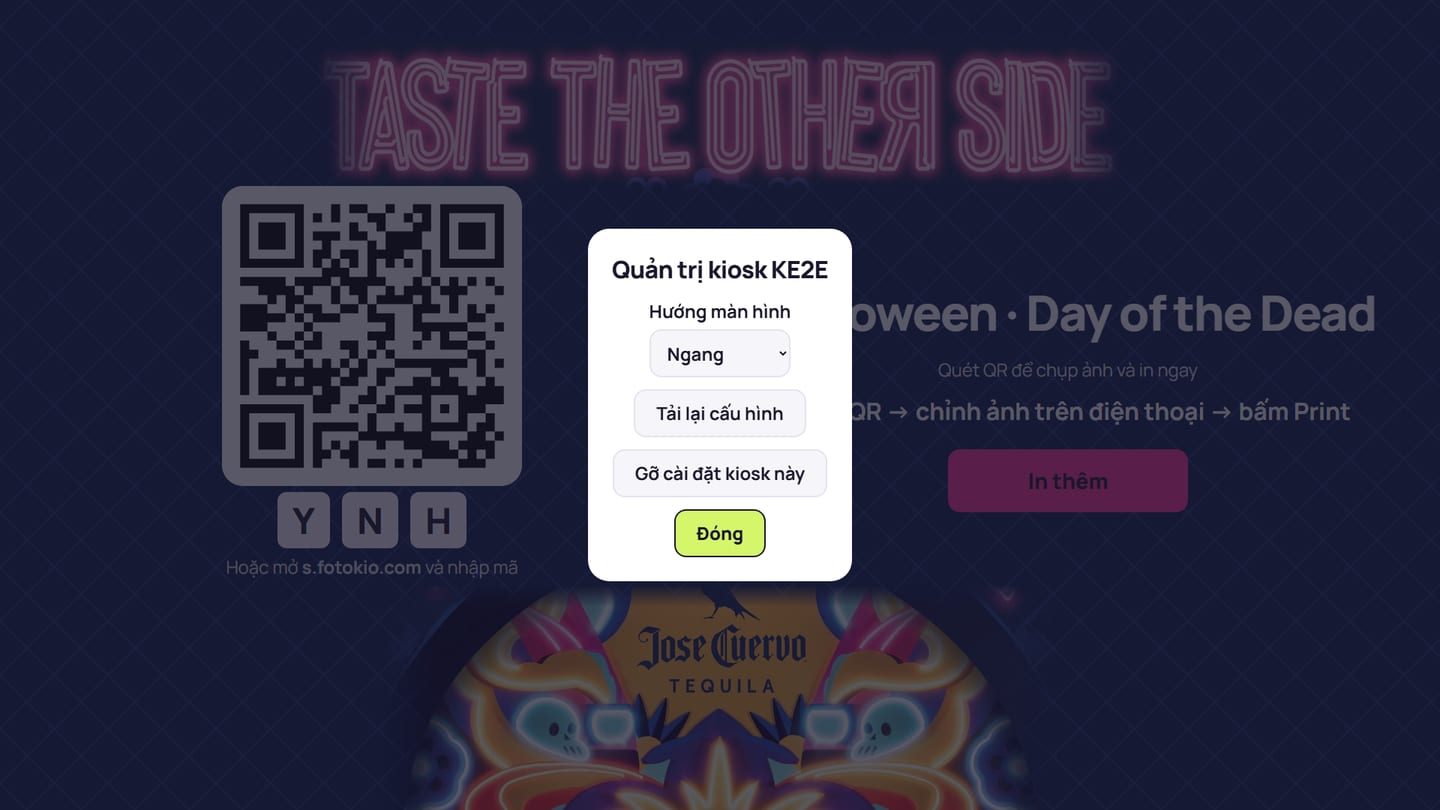
- Console → Màn hình kiosk: mỗi màn (chính, hàng chờ, hoàn thành) có ô Nền ngang (16:9). Tải ảnh 1920×1080; chưa có thì kiosk dùng nền dọc.
- Nút Dọc / Ngang cạnh khung xem trước để kiểm cả hai hướng.
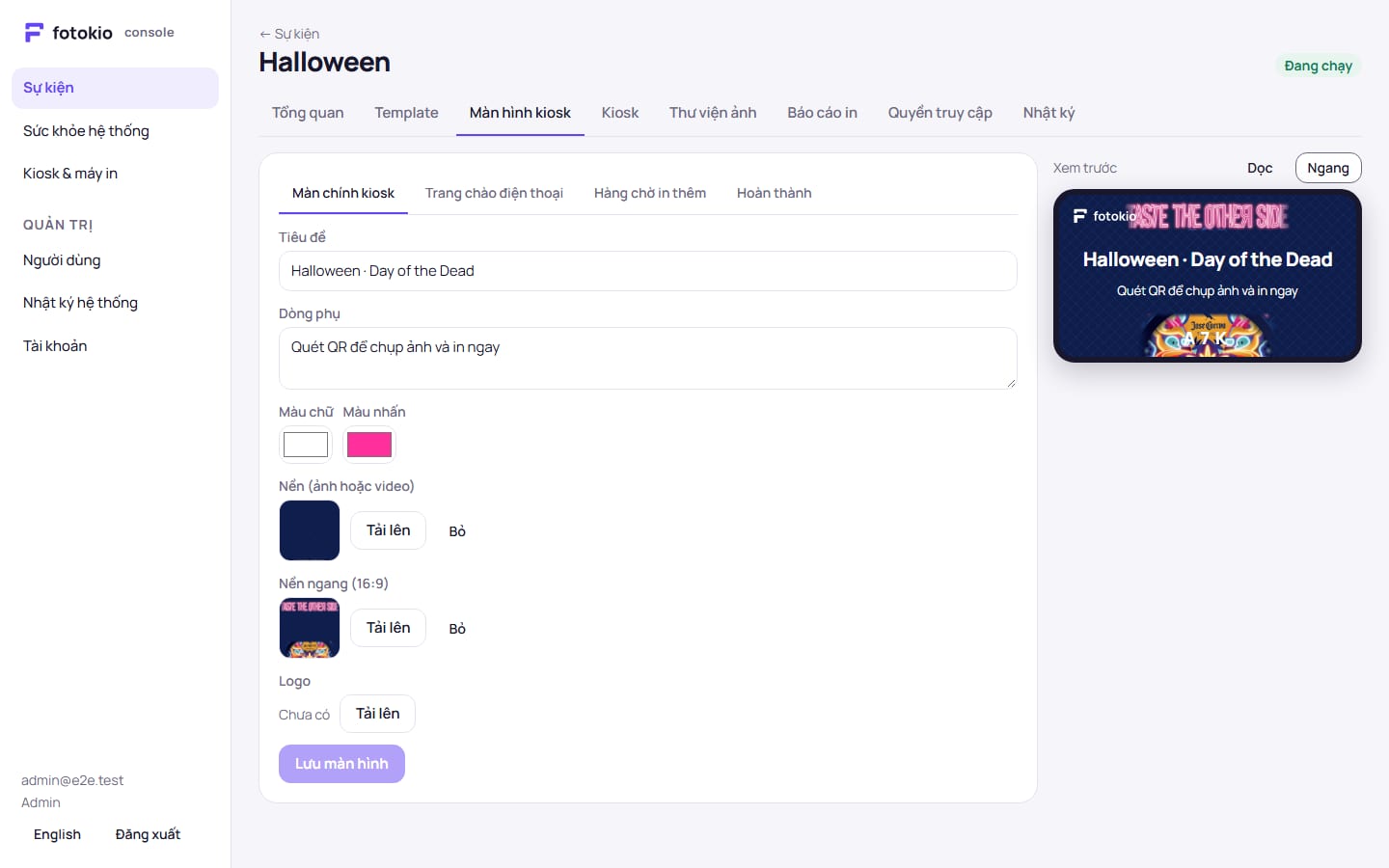
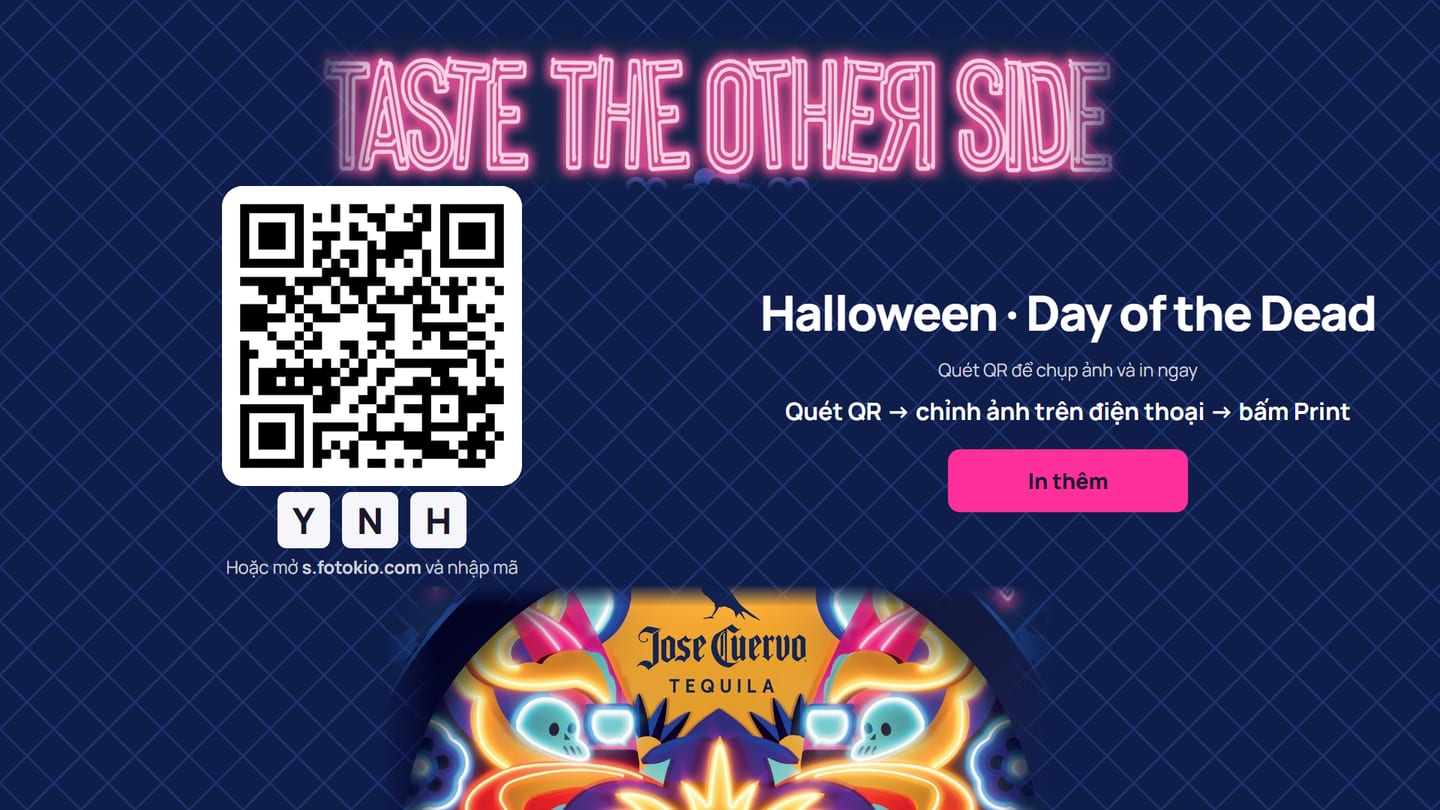
- Kiosk ngang: QR bên trái, câu chào và nút In thêm bên phải.
3. Vận hành
3.1 Luồng khách 8 bước (dưới 3 phút, không cần KTV)
- Kiosk: màn chính. Luôn hiện QR cỡ lớn, mã 3 ký tự dự phòng và câu chào. Khách không phải chạm gì.
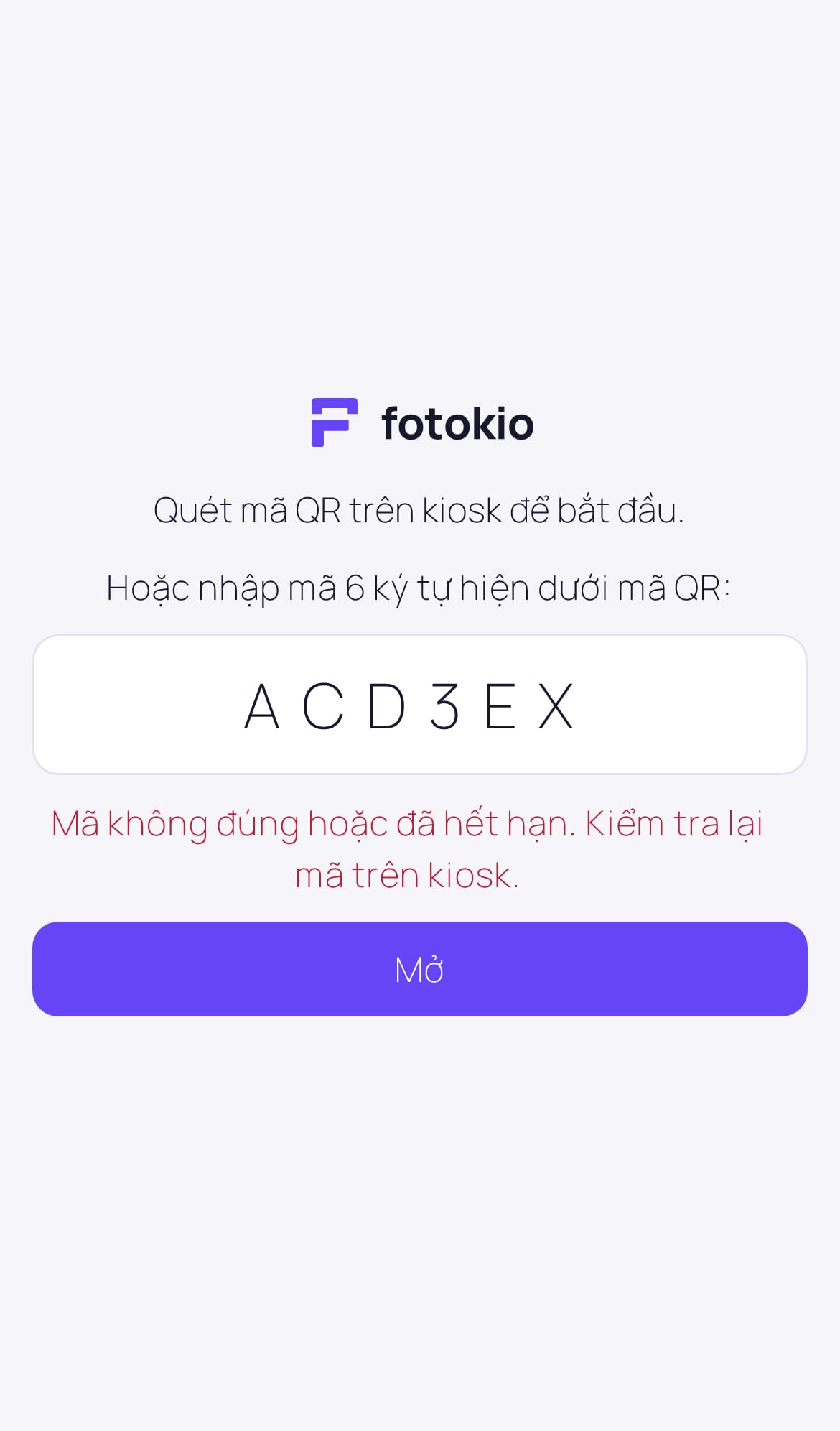
- Khách quét QR. Kiosk đổi sang QR mới trong 1 giây; không ai quét thì 2 phút tự đổi. Không quét được thì gõ mã 3 ký tự ở
s.fotokio.com.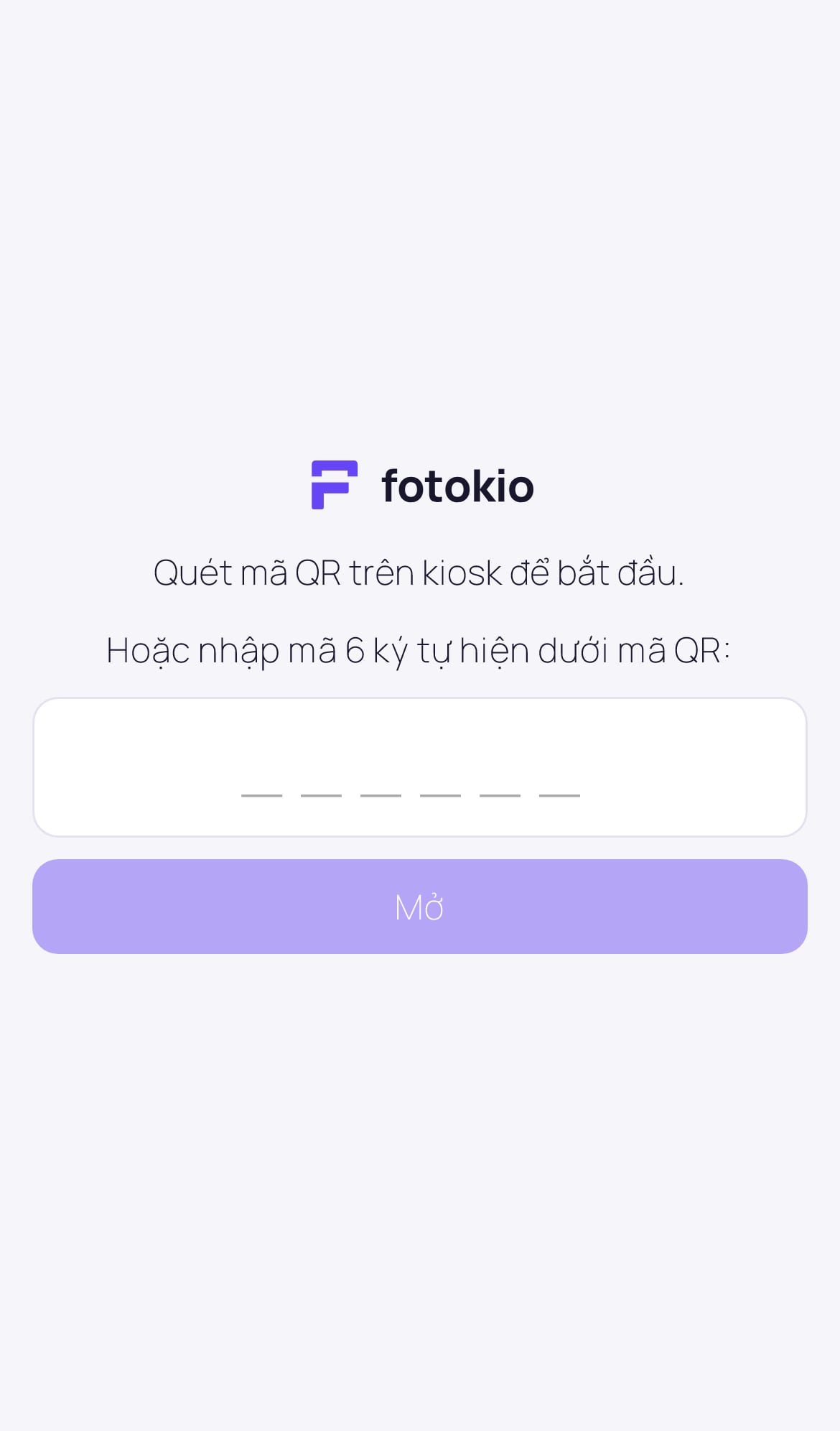
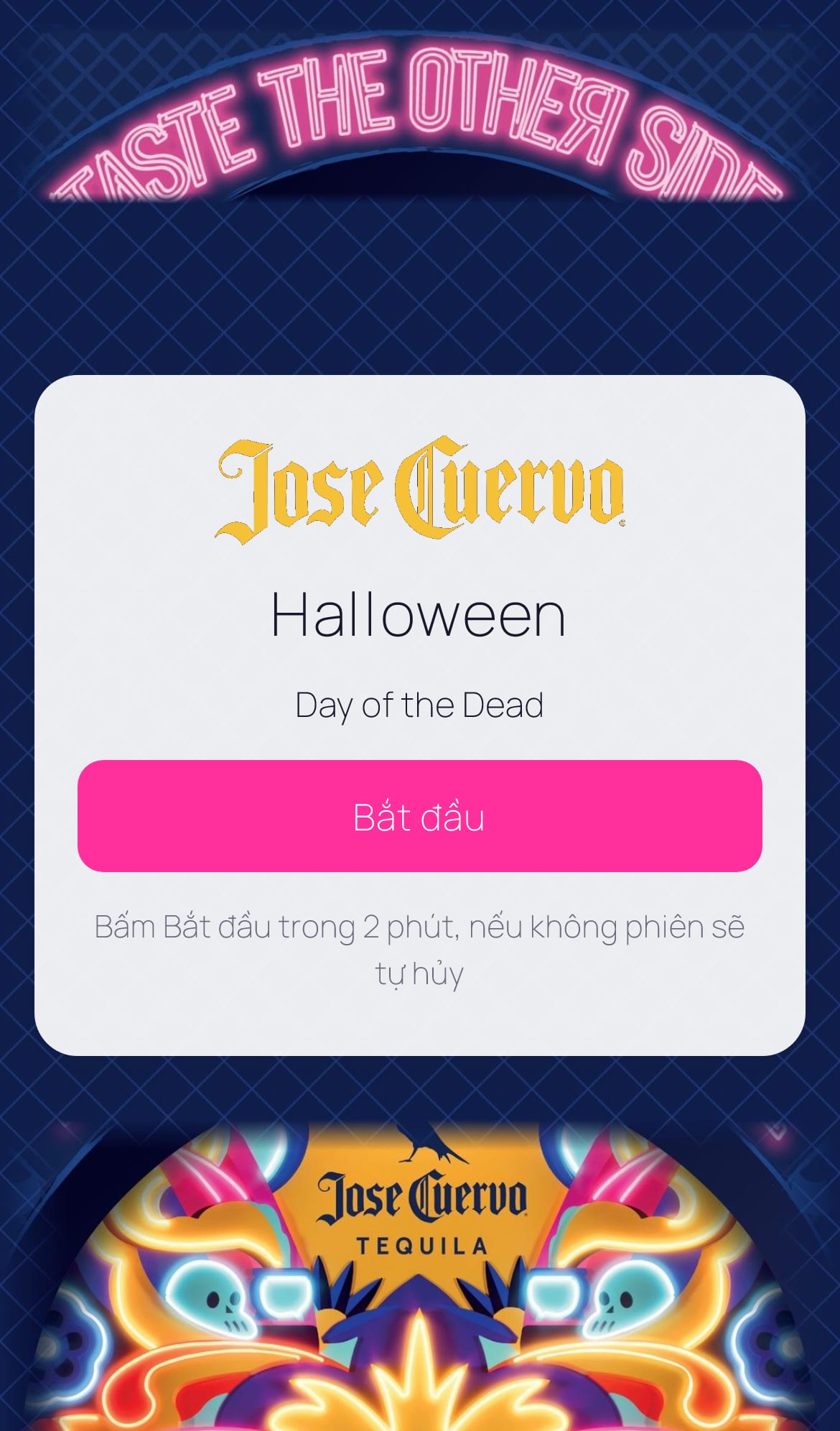
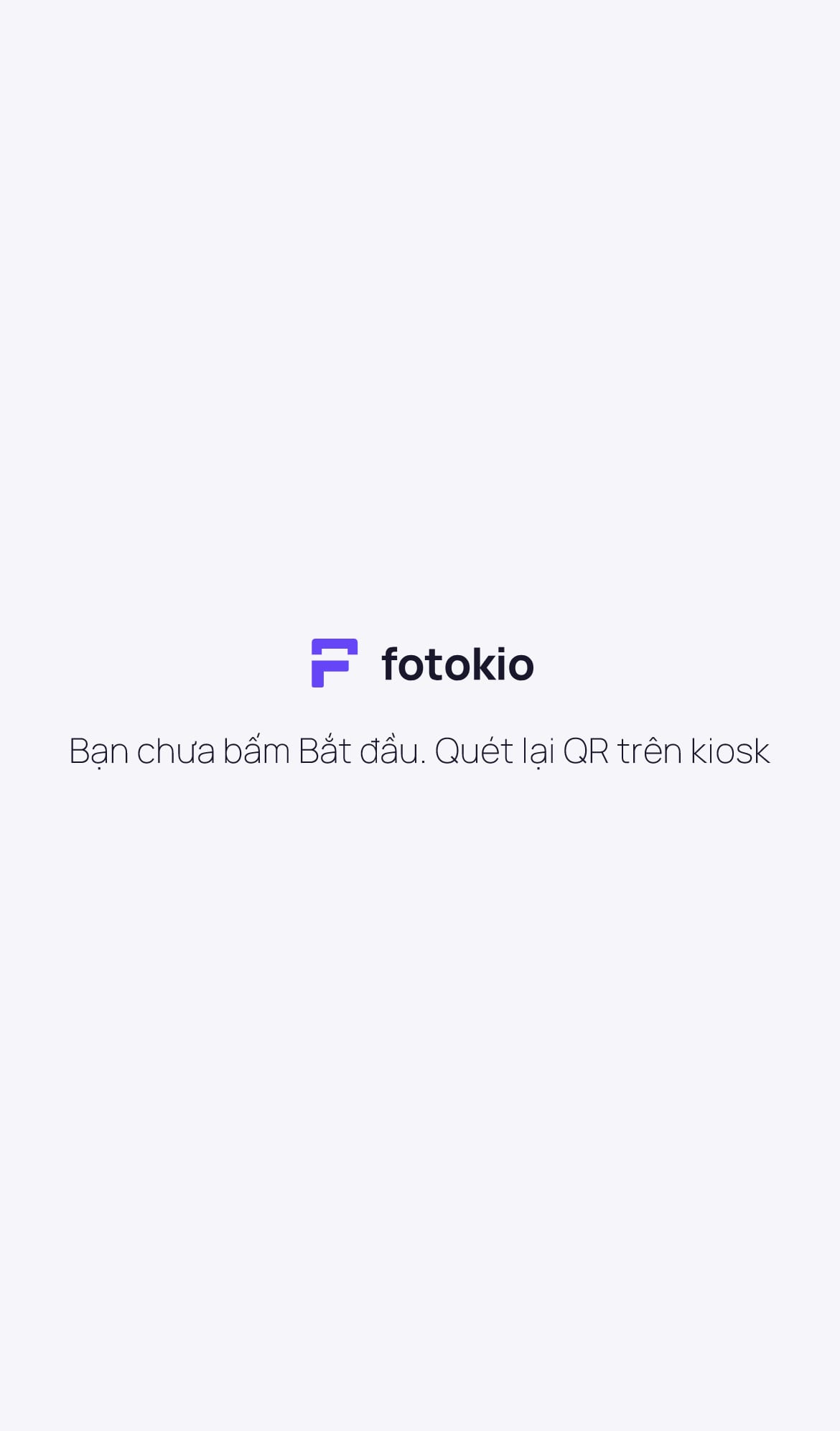
- Điện thoại: trang chào theo bộ nhận diện sự kiện, nút Bắt đầu. Không bấm trong 2 phút thì phiên hủy, khách quét lại QR.
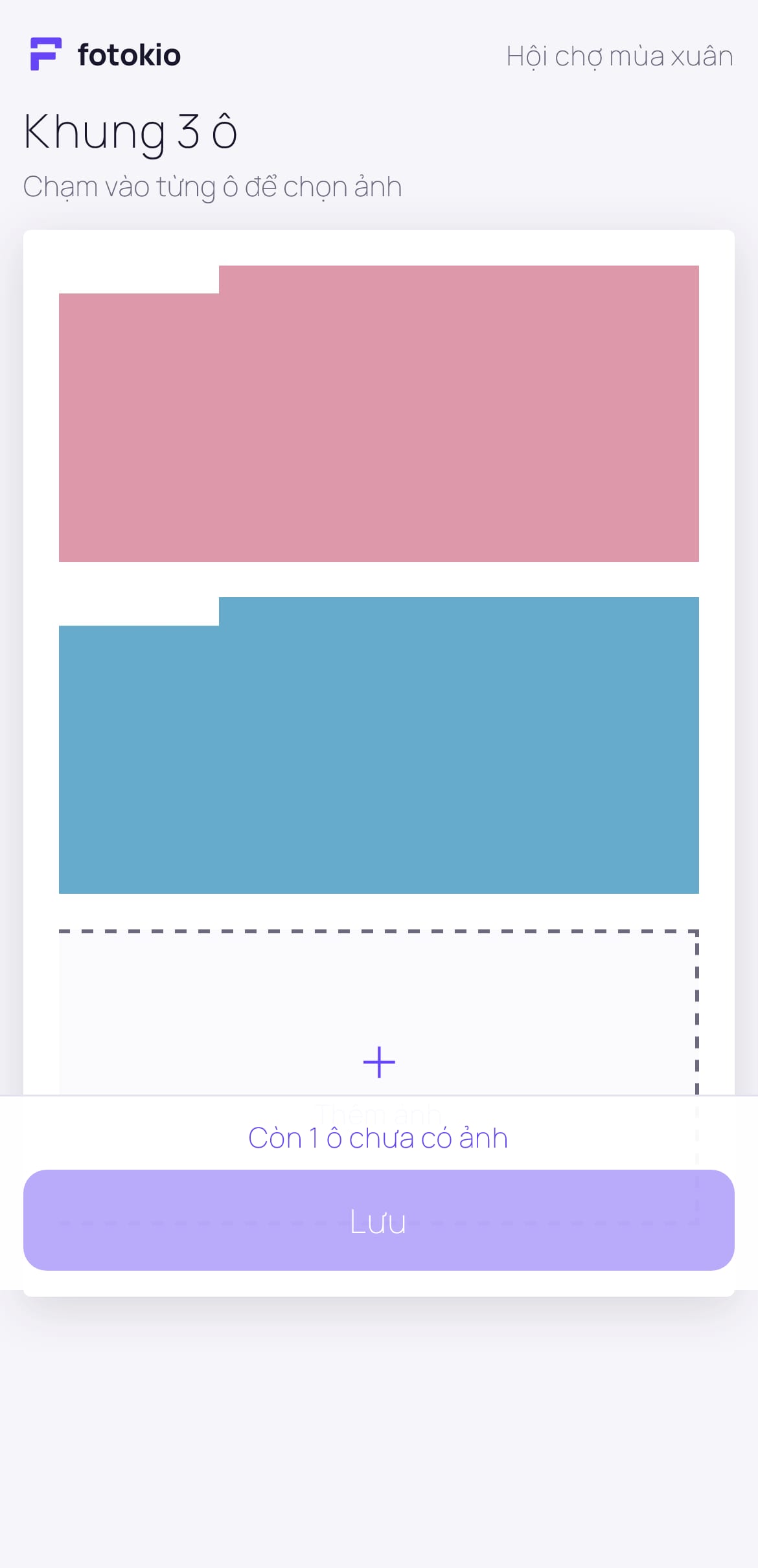
- Chọn khung và ảnh. Chạm từng ô chọn ảnh, rồi xoay, phóng, kéo căn. Sự kiện chỉ có một khung thì bỏ qua bước chọn khung.
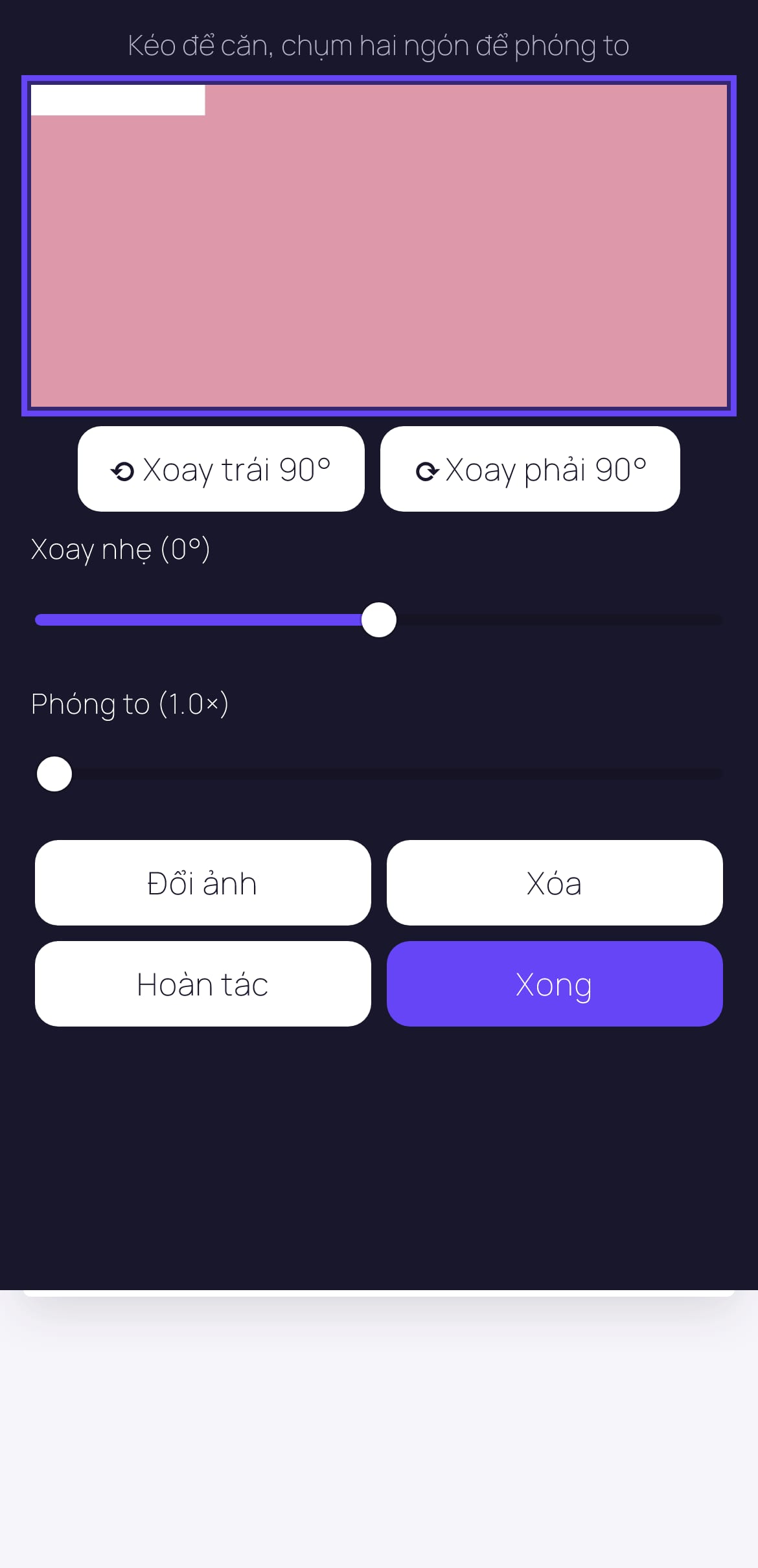
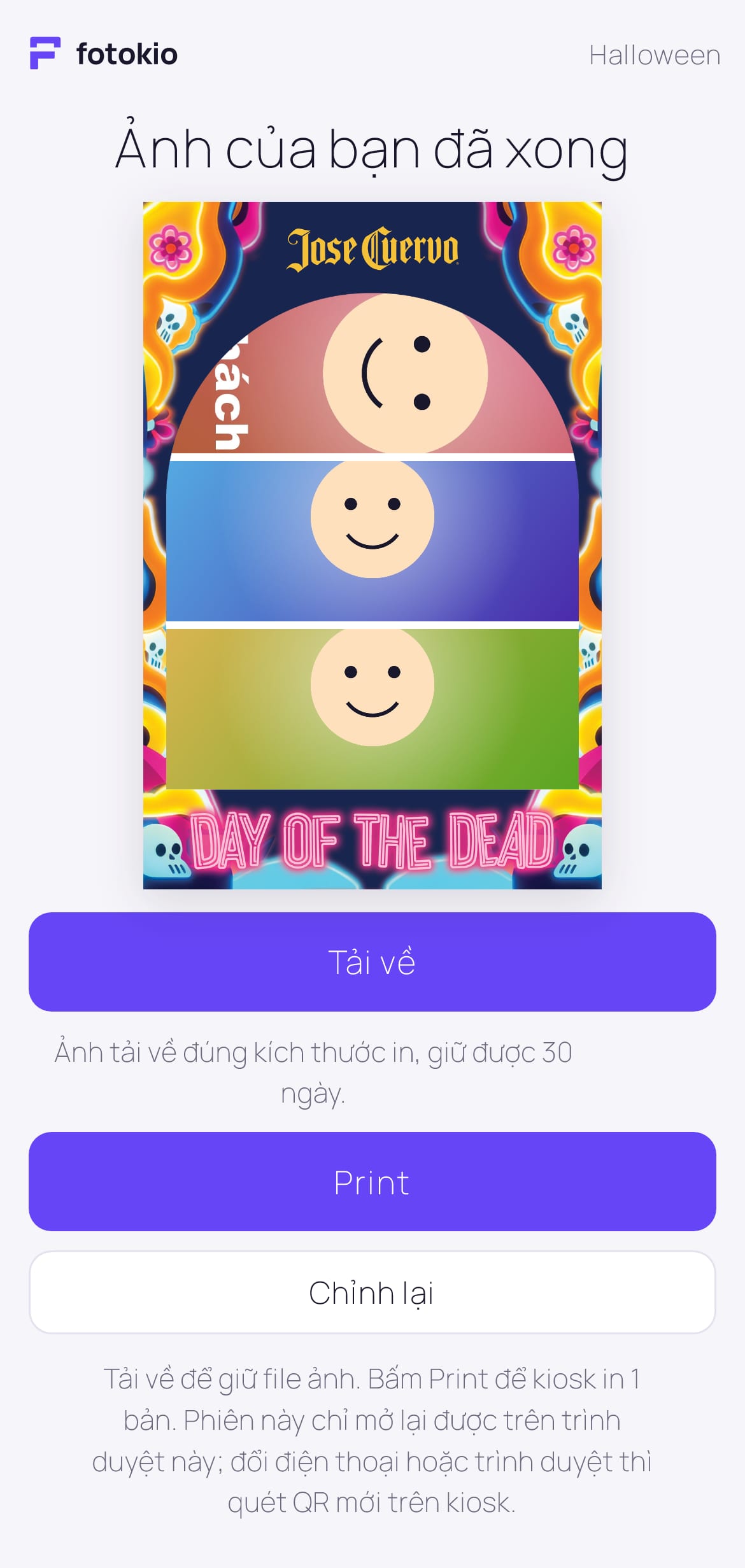
- Xong (bật khi đủ ảnh) hiện thành phẩm với Tải về và Print. Chưa Print thì vẫn chỉnh lại được.
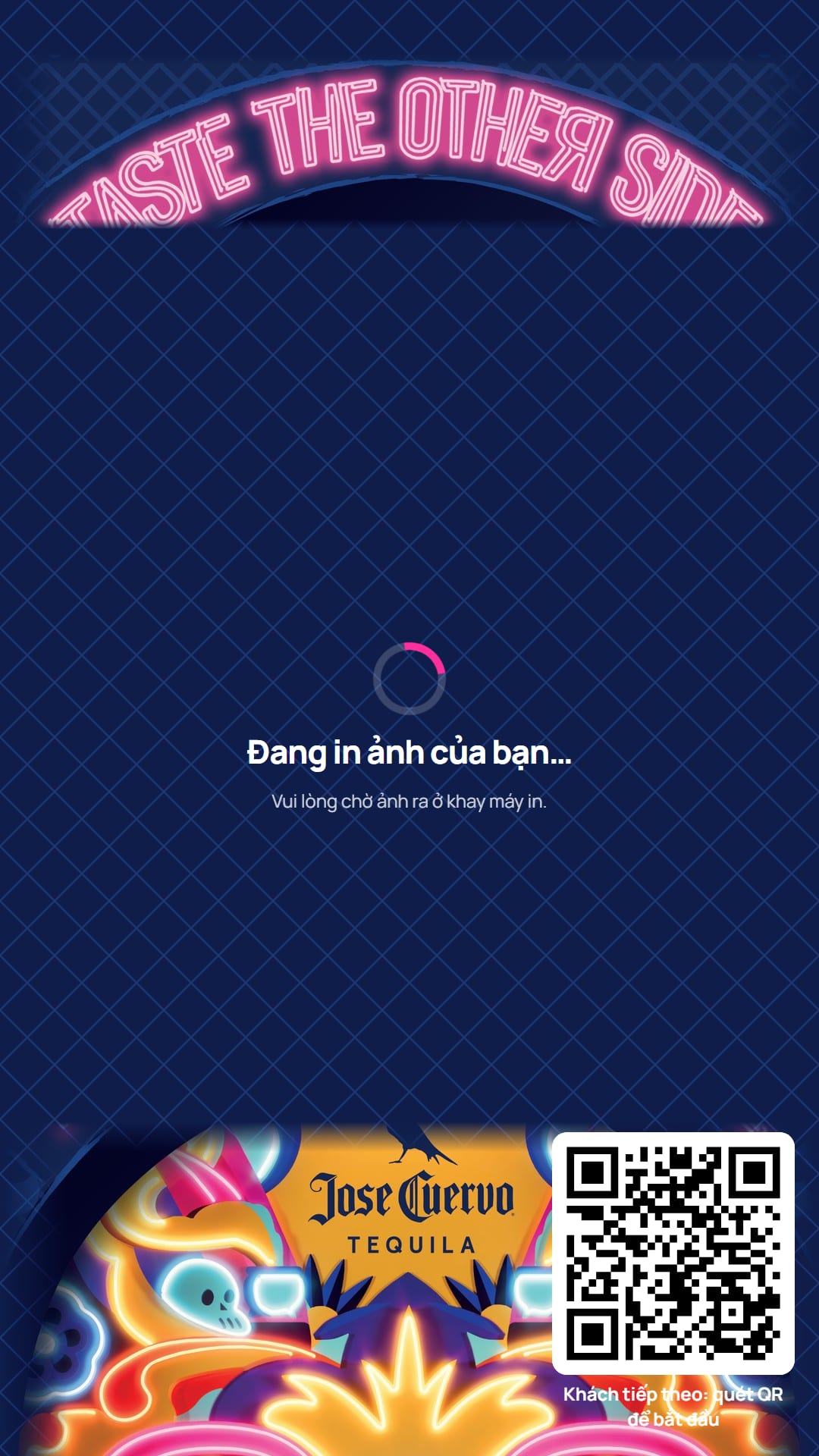
- Print: kiosk tự in một bản (xếp hàng nếu máy đang in) và hiện "Đang in ảnh của bạn". Nút Print khóa.
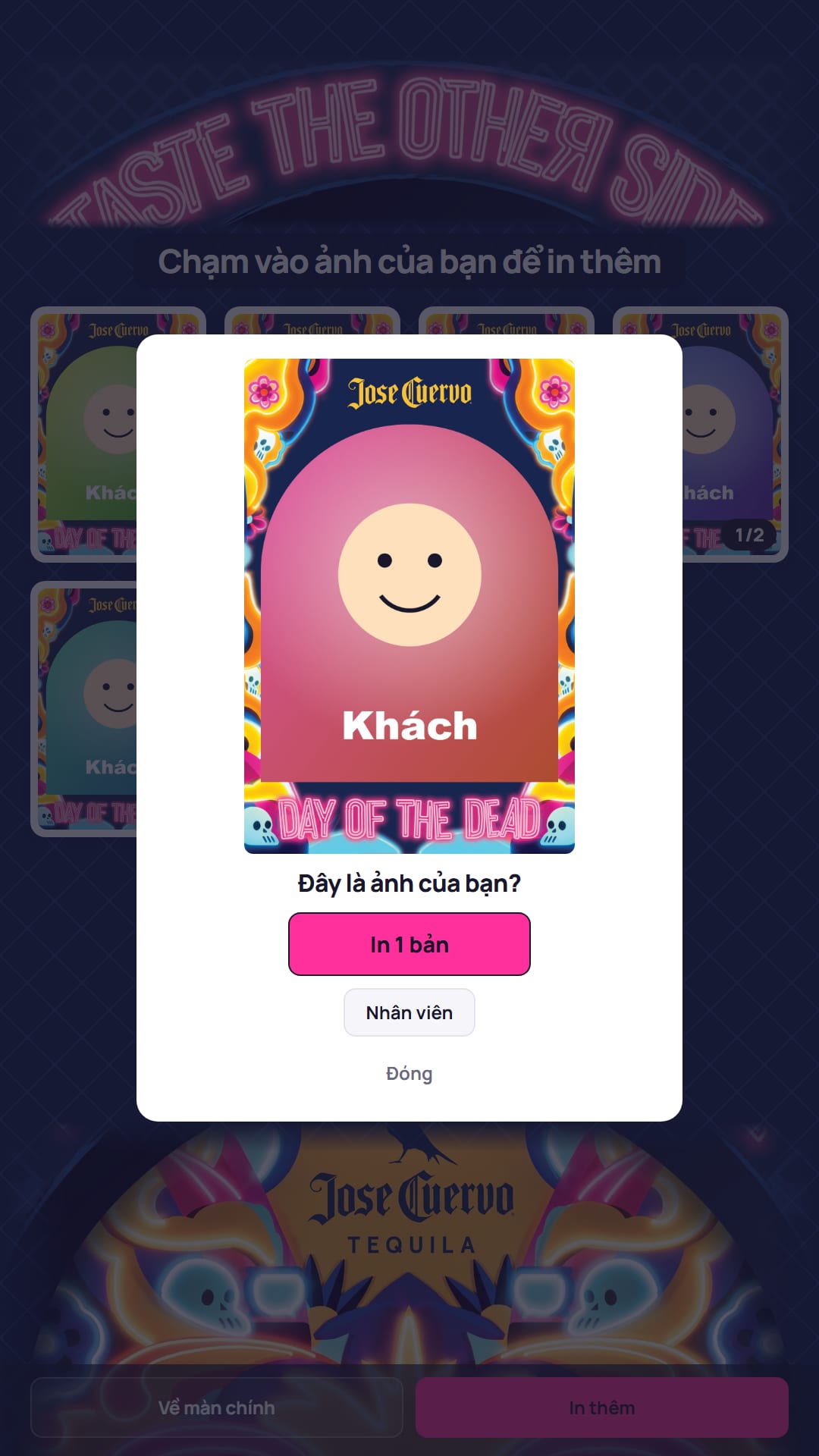
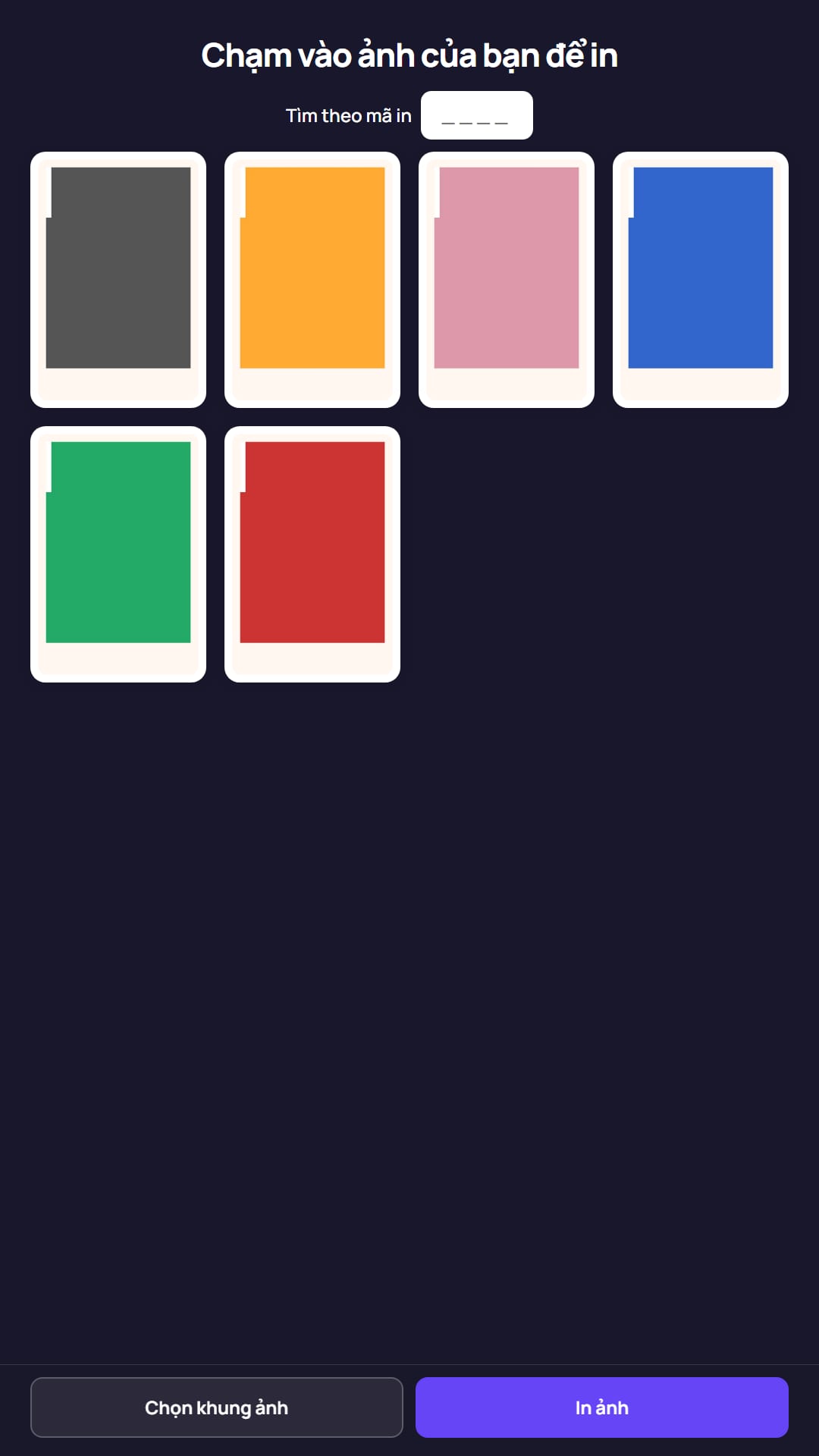
- In thêm: khách mở hàng chờ, chạm ảnh mình, bấm In. Mỗi ảnh tối đa N bản (mục 2.2), hết thì kiosk báo "Nhờ nhân viên".
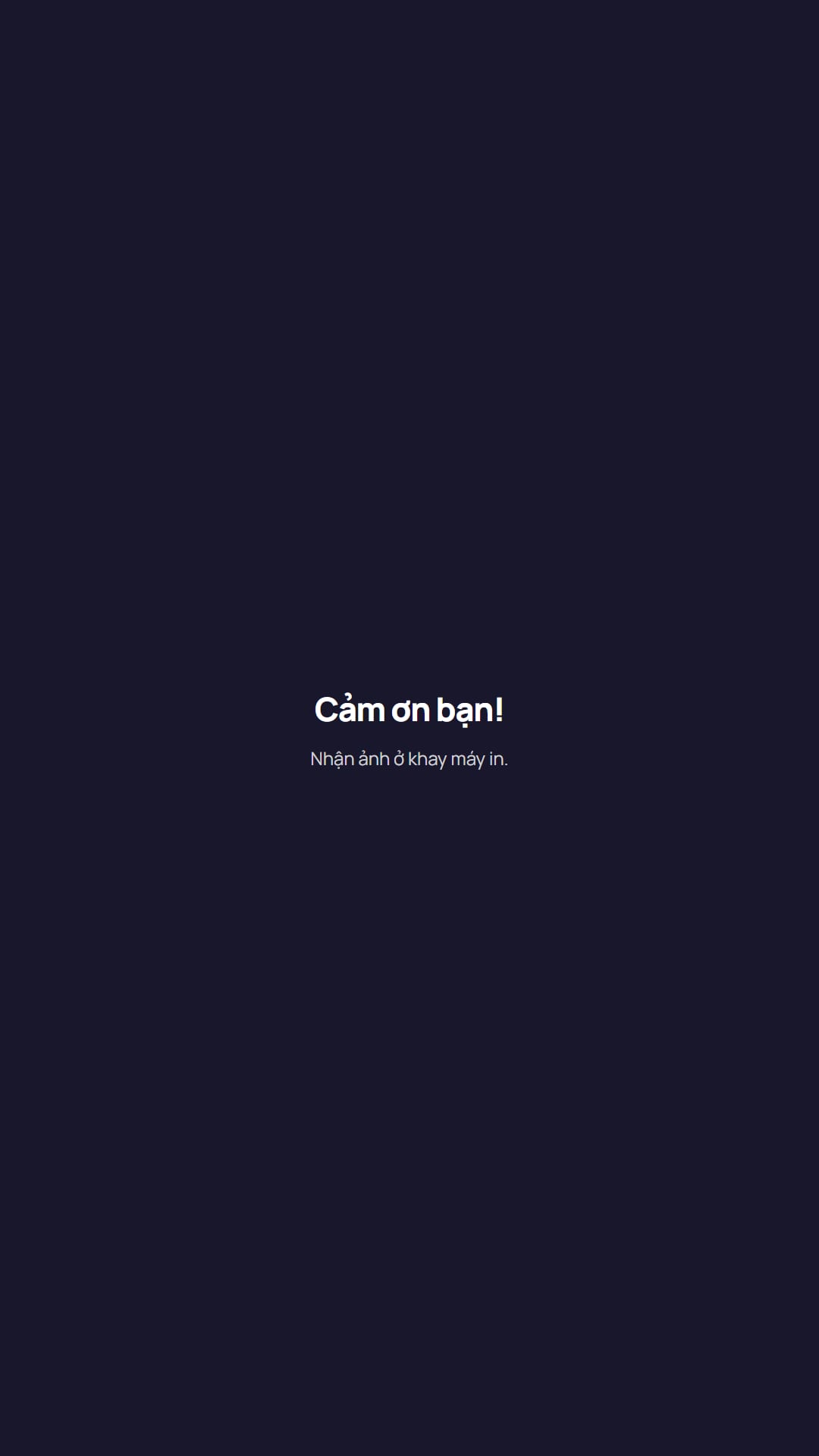
- Hoàn thành 10 giây rồi về màn chính; hàng chờ 3 phút không chạm cũng về màn chính.
3.2 Việc của KTV trong giờ chạy
- Đứng gần kiosk 15 phút đầu; nhắc khách bấm "Print" sẽ tự in một bản.
- Theo dõi giấy và ribbon, đổi khi máy in báo.
- Mở Console trên điện thoại: tab Kiosk, Tổng quan, Sức khỏe (mục 5).
- Không tắt Chrome hay PC. Cần thao tác Windows thì thoát kiosk bằng PIN (mục 6.11).
4. Hỗ trợ khách
Mỗi bước dưới đây là một tình huống khách hay gặp và cách xử lý.
- "Không quét được QR". Bảo khách mở
s.fotokio.comvà gõ mã 3 ký tự dưới QR (không phân biệt hoa thường). Gõ sai nhiều lần liên tục trên cả sự kiện thì tạm chỉ nhận QR. - "QR đổi mất rồi" / "Mã này đã được dùng". QR và mã chỉ dùng một lần. Bảo khách quét QR đang hiện trên kiosk; ảnh chụp QR gửi người khác không vào được.
- "Chưa kịp bấm Bắt đầu, báo hủy". Quá 2 phút không bấm Bắt đầu thì phiên hủy. Khách quét lại QR, không mất gì.
- "Nút Xong bị mờ". Còn ô bắt buộc chưa có ảnh (dòng "Còn N ô chưa có ảnh" ngay trên nút). Chạm ô trống để thêm ảnh.
- "Muốn lưu ảnh về máy". Bấm Tải về ở màn thành phẩm, dùng được cả trước và sau Print, trong 30 ngày. Không tải được thì bấm lại để lấy link mới.
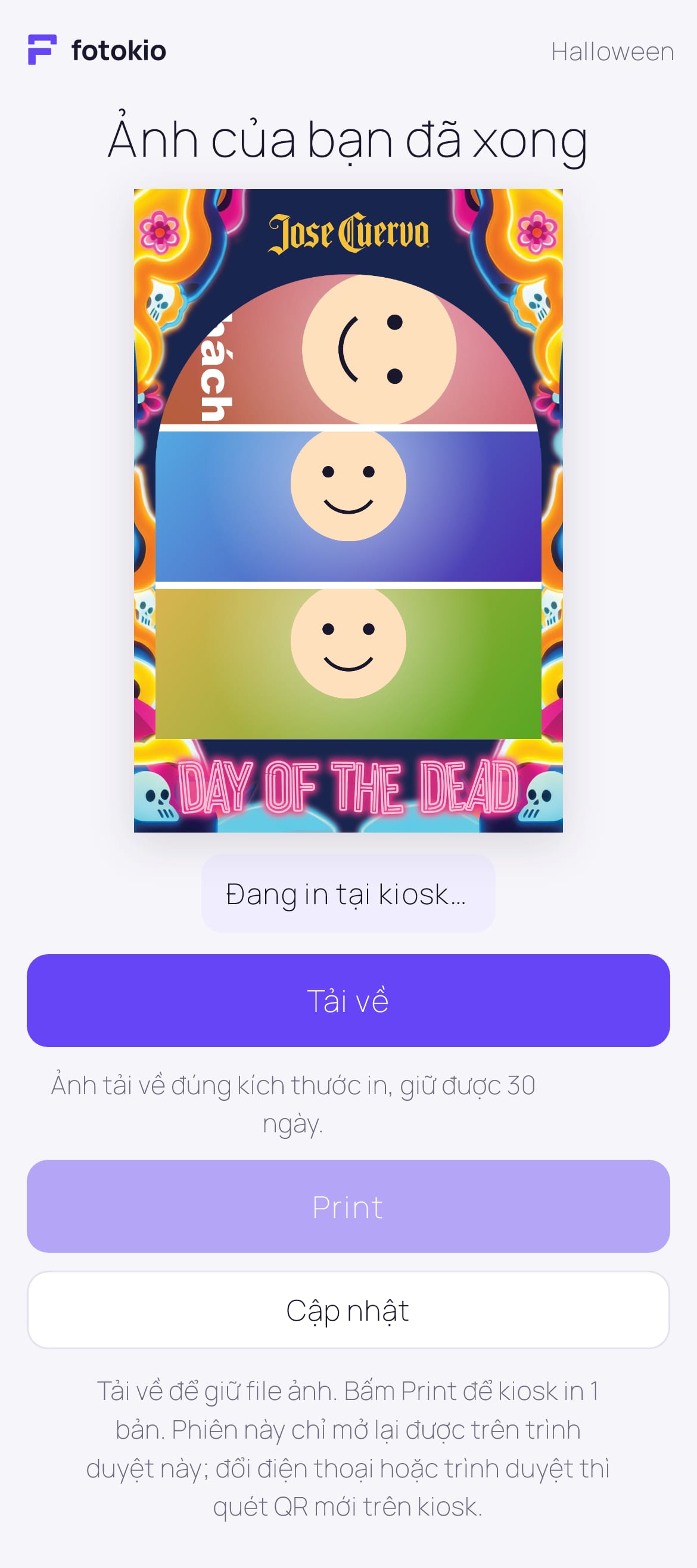
- "Print rồi mà chưa ra ảnh". Kiosk có "Đang in ảnh của bạn" là đang xếp hàng; mất mạng hoặc print-agent tắt thì lệnh giữ tối đa 15 phút. Quá 15 phút khách phải nhờ nhân viên in lại (mục 4.1).
- "Muốn in thêm". Khách mở hàng chờ, chạm ảnh mình, bấm In. Mỗi ảnh tối đa N bản; hết lượt thì KTV in qua Nhân viên (không giới hạn).
- "Không thấy ảnh mình trong hàng chờ". Hàng chờ chỉ có ảnh đã Print: bảo khách bấm Print trên điện thoại. Xem mục 6.7.
- "Muốn sửa ảnh sau khi Print". Chưa Print: bấm Chỉnh lại. Đã Print: làm phiên mới bằng cách quét QR lại; ảnh cũ vẫn Tải về được.
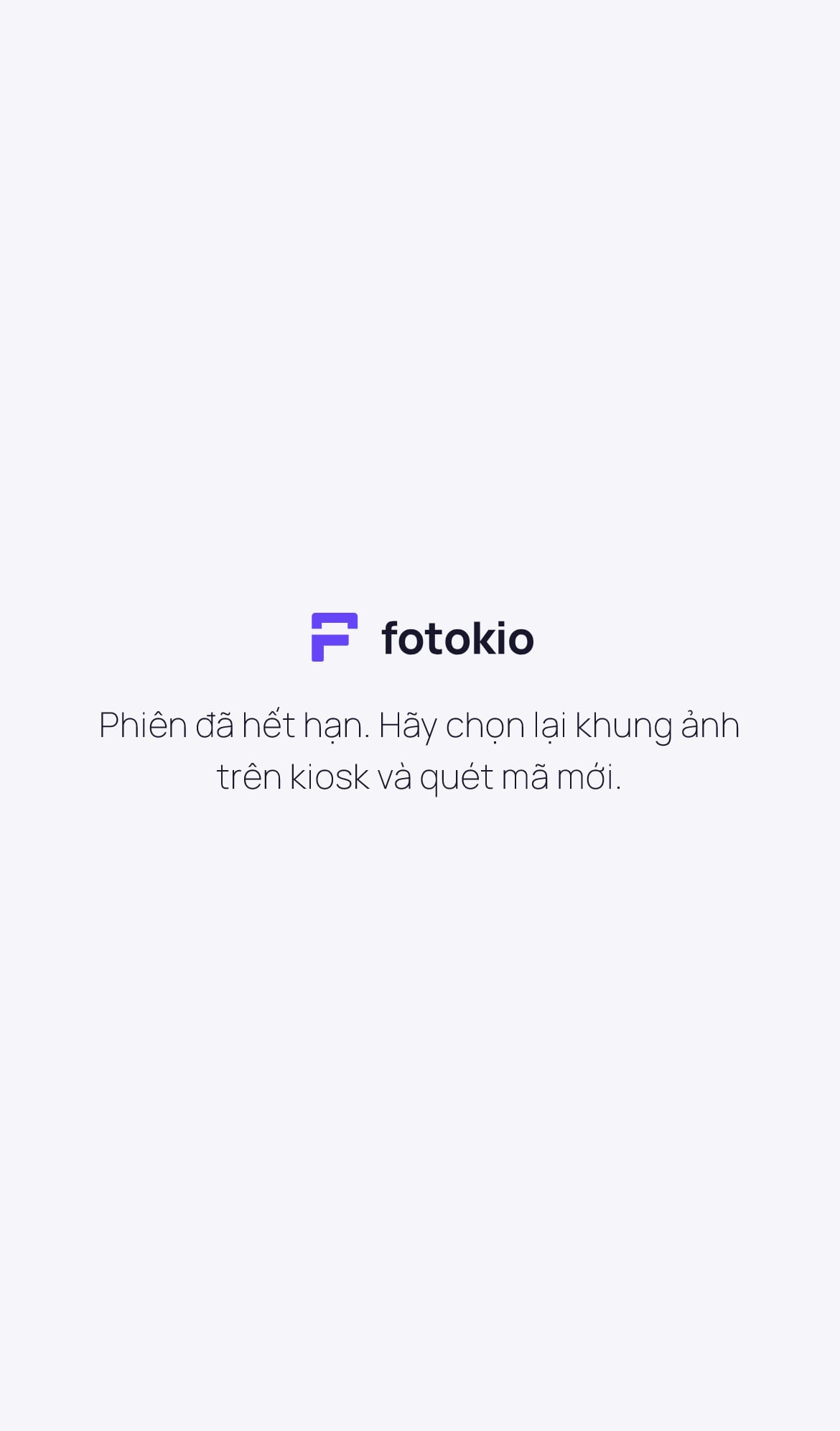
- "Link báo phiên hết hạn". Phiên chỉ sống trong trình duyệt đã quét QR. Đổi trình duyệt hoặc điện thoại thì quét QR mới.
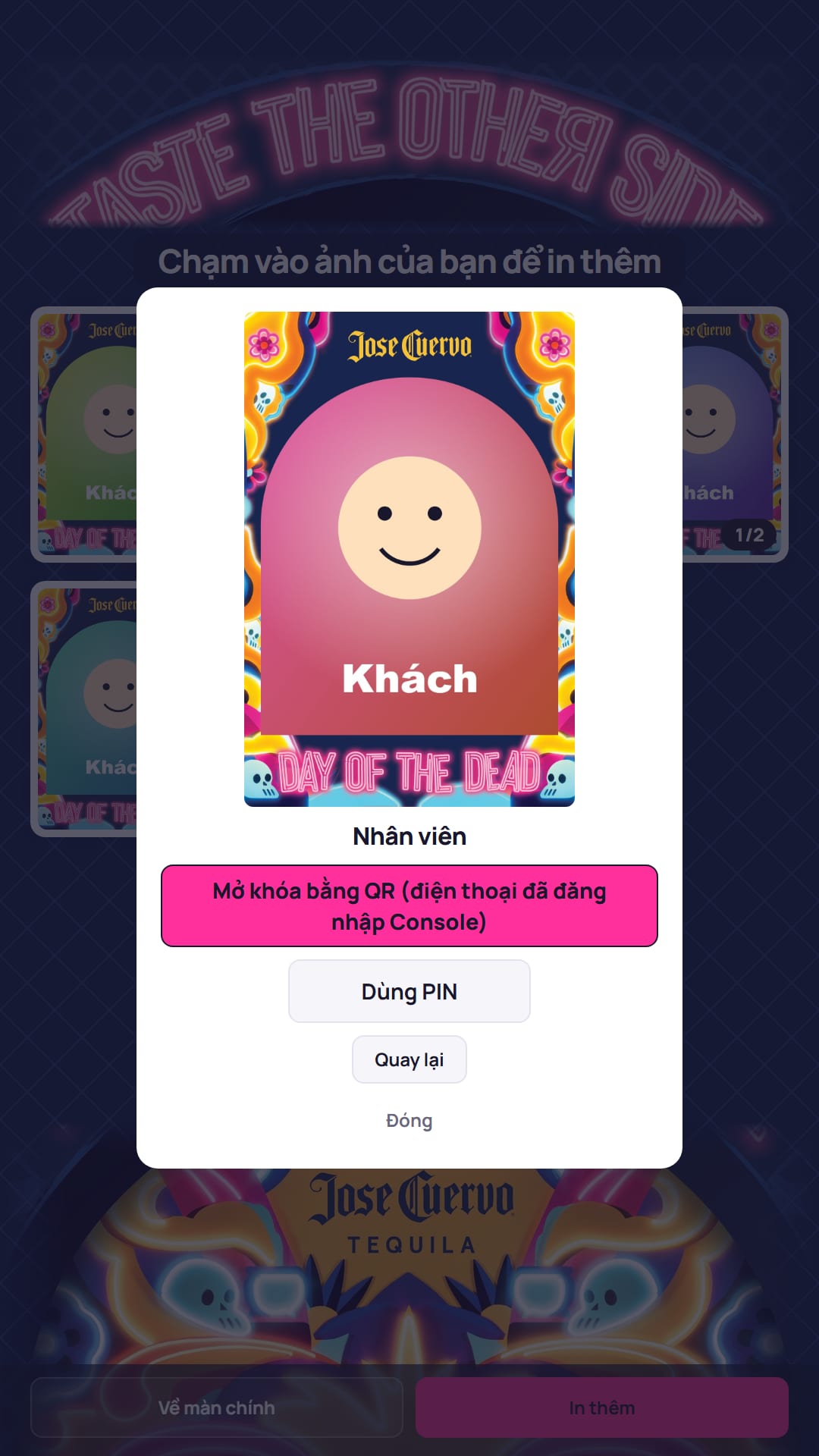
- "Có người in nhầm ảnh của tôi". In thêm không cần xác thực nên có thể in nhầm. KTV mở khóa Nhân viên và xóa ảnh khỏi hàng chờ; sự kiện hay bị thì đặt N = 1 (mục 2.2).
4.1 Nhân viên mở khóa: QR Google hoặc PIN cá nhân
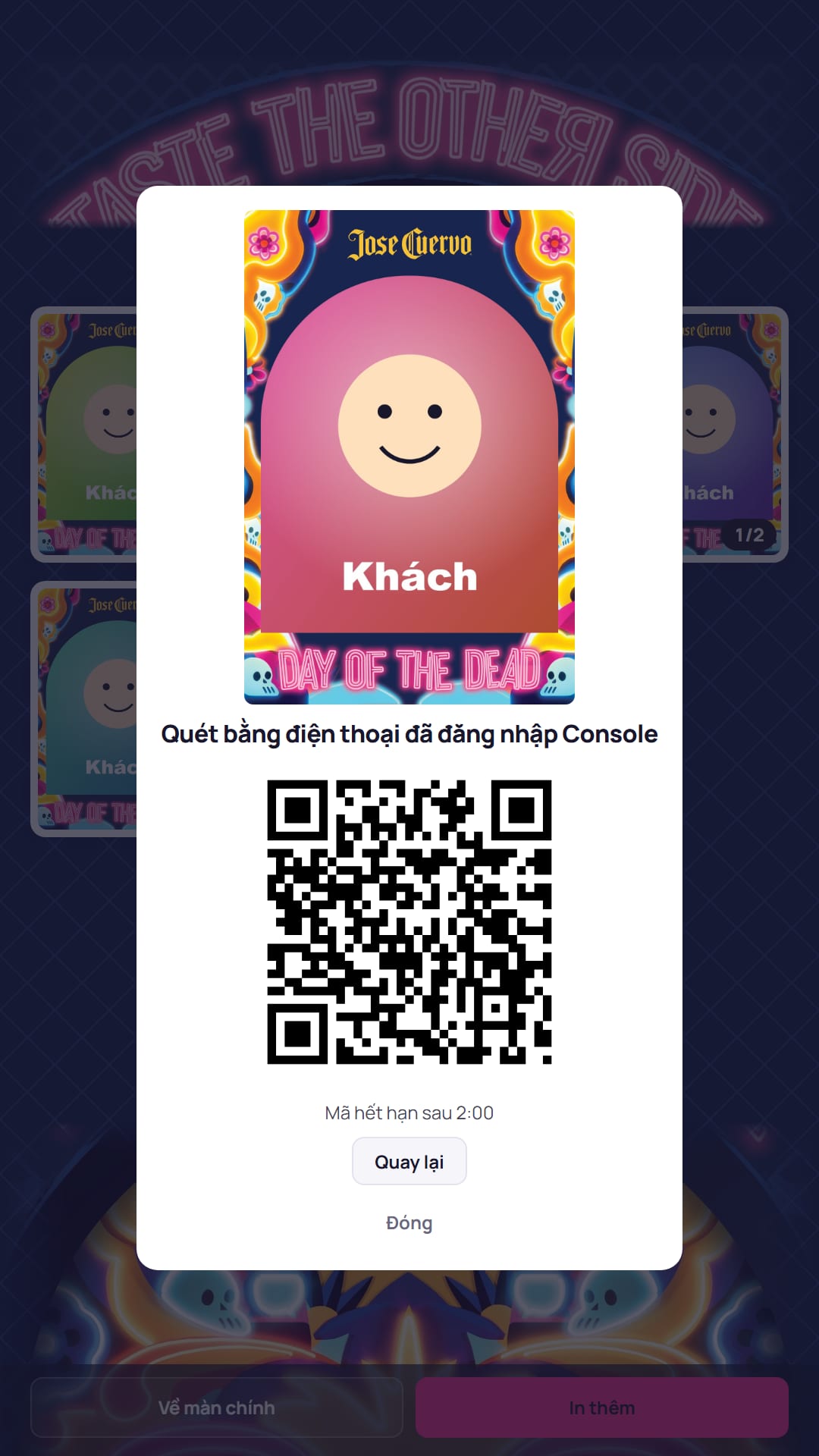
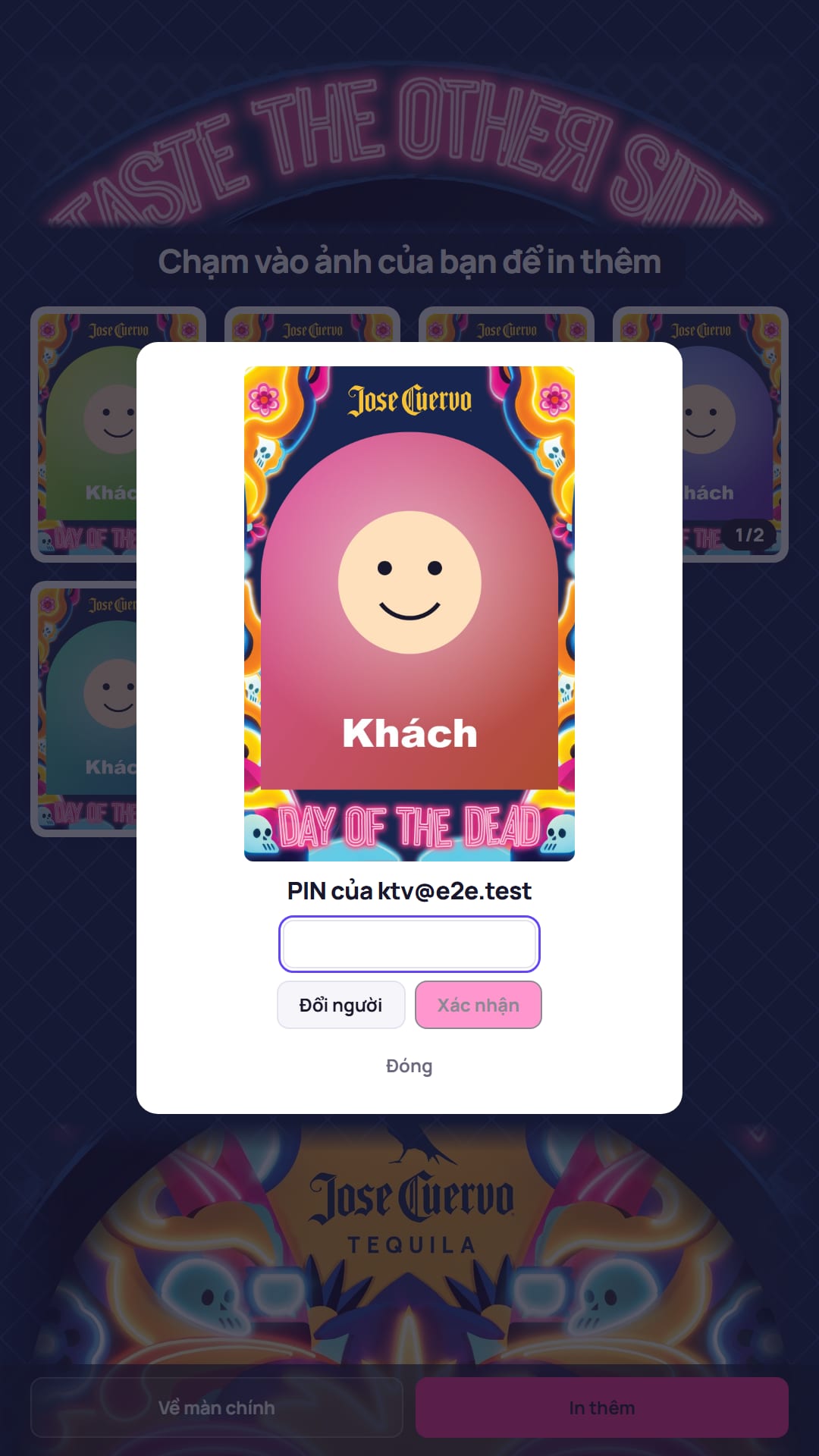
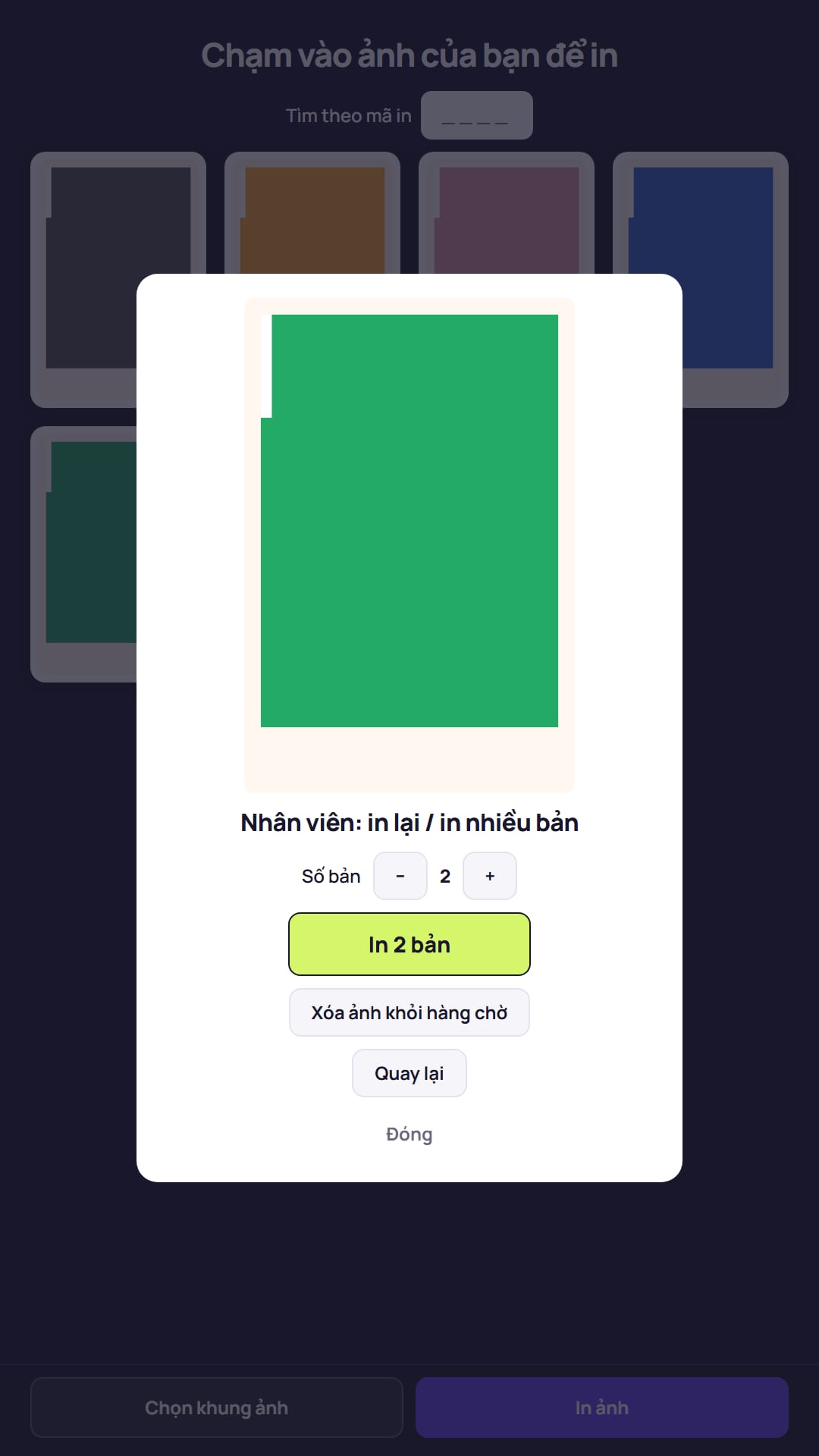
- Chạm ảnh trong hàng chờ → Nhân viên, rồi chọn một trong hai cách mở khóa.
- QR: quét bằng điện thoại đã đăng nhập Console, xác nhận trên điện thoại. Cần mạng; kiosk vào chế độ nhân viên 10 phút và hiện email của bạn.
- PIN: chọn tên mình trong danh sách rồi nhập PIN cá nhân. Làm được cả khi mất mạng; danh sách chỉ có người được gán kiosk này.
- Chọn số bản rồi In: không giới hạn N. Mọi lần in ghi email người làm và số bản vào nhật ký và báo cáo.
5. Theo dõi tình trạng để xử lý sớm
5.1 Checklist trước sự kiện
- Console → sự kiện → Tổng quan → Kiểm tra ngay. Mọi mục phải ✓; hệ thống cũng tự chạy khi bạn bấm Chạy sự kiện, từng kiosk một.
- Chạy thử một vòng bằng điện thoại của bạn: quét QR, Bắt đầu, đủ ảnh, Xong, Tải về, Print. Kiosk tự in một bản; ảnh in đúng khổ, không viền trắng lạ.
- Chạm ảnh trong hàng chờ để in thêm một bản, rồi thử PIN cá nhân một lần ở Nhân viên.
- Giấy và ribbon đủ cho cả sự kiện, có cuộn dự phòng; N đúng ý khách hàng. Kiosk về màn chính, QR quét được từ 1,5 m, lau màn hình, cất bàn phím và chuột.
Khi một dòng Kiểm tra ngay là ✗:
| Mục | Làm gì |
|---|---|
| Kiosk / Print-agent trực tuyến | PC bật, Chrome kiosk mở, mạng (mục 6.2); tác vụ "Fotokio Print Agent" (mục 6.5). |
| Máy in có giấy | Nạp giấy, gỡ kẹt, bật máy in; đợi 60 giây rồi chạy lại. |
| Render thử khung | Mở khung trong trình sửa, sửa cảnh báo, Lưu. Còn ✗: nhờ Admin. |
| Hạn mức, cơ sở dữ liệu, kho ảnh | Chạy lại sau 1 phút; vẫn ✗ thì nhờ Admin. |
| Có kiosk / có template | Gán kiosk (mục 2.5) hoặc tạo khung (mục 2.3). |
5.2 Dấu hiệu sớm và việc làm ngay
- Tab Kiosk: kiosk hoặc print-agent offline (quá 2 phút không báo nhịp tim), giấy báo không OK. Xử lý ngay khi chưa có khách xếp hàng: mục 6.2, 6.4, 6.5.
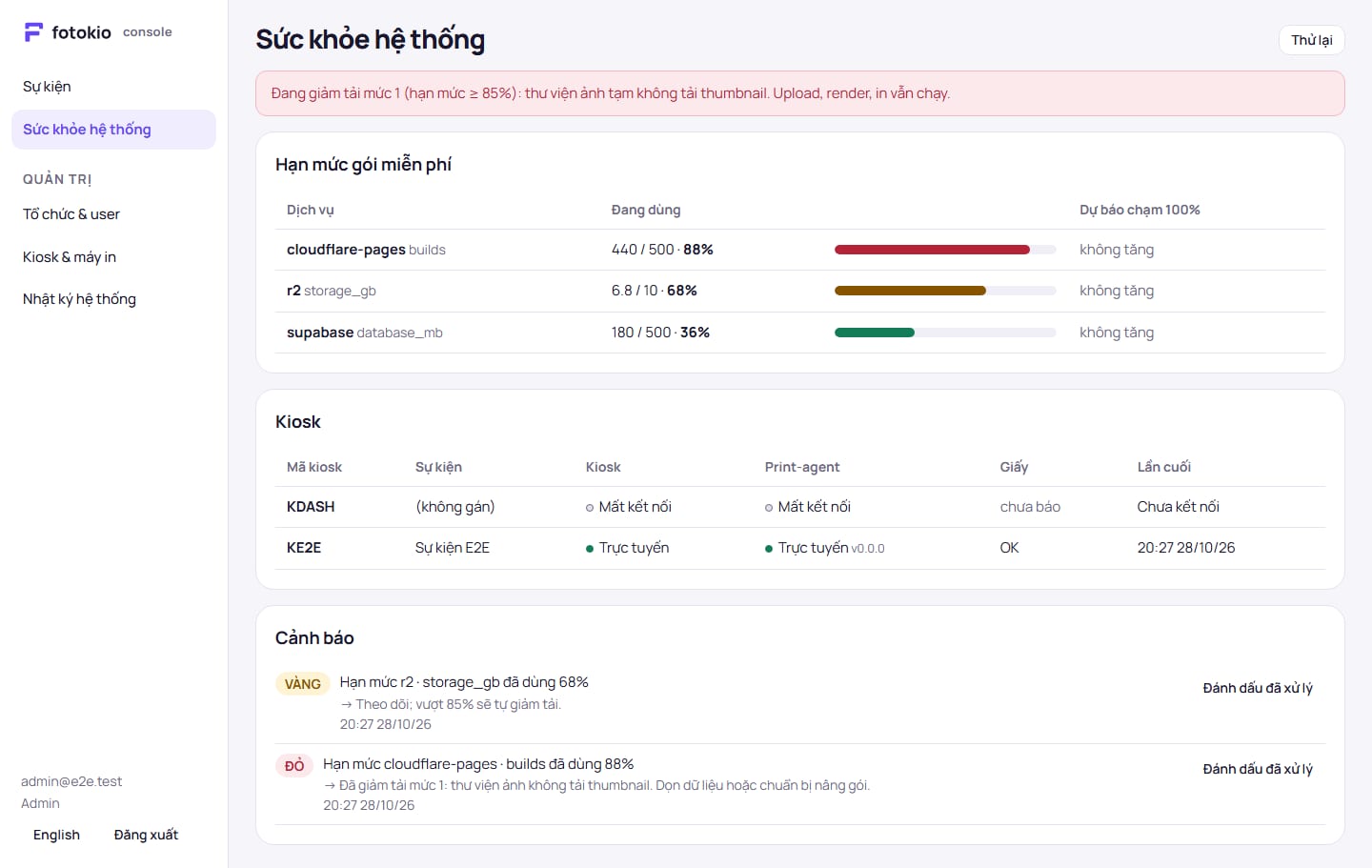
- Trang Sức khỏe: thanh hạn mức vàng (60–85%) hoặc đỏ (trên 85%), dải "giảm tải", cảnh báo đang mở. Đọc dòng hành động "→" và báo Admin; tin Telegram (nhãn demo / prod) báo cùng nội dung.
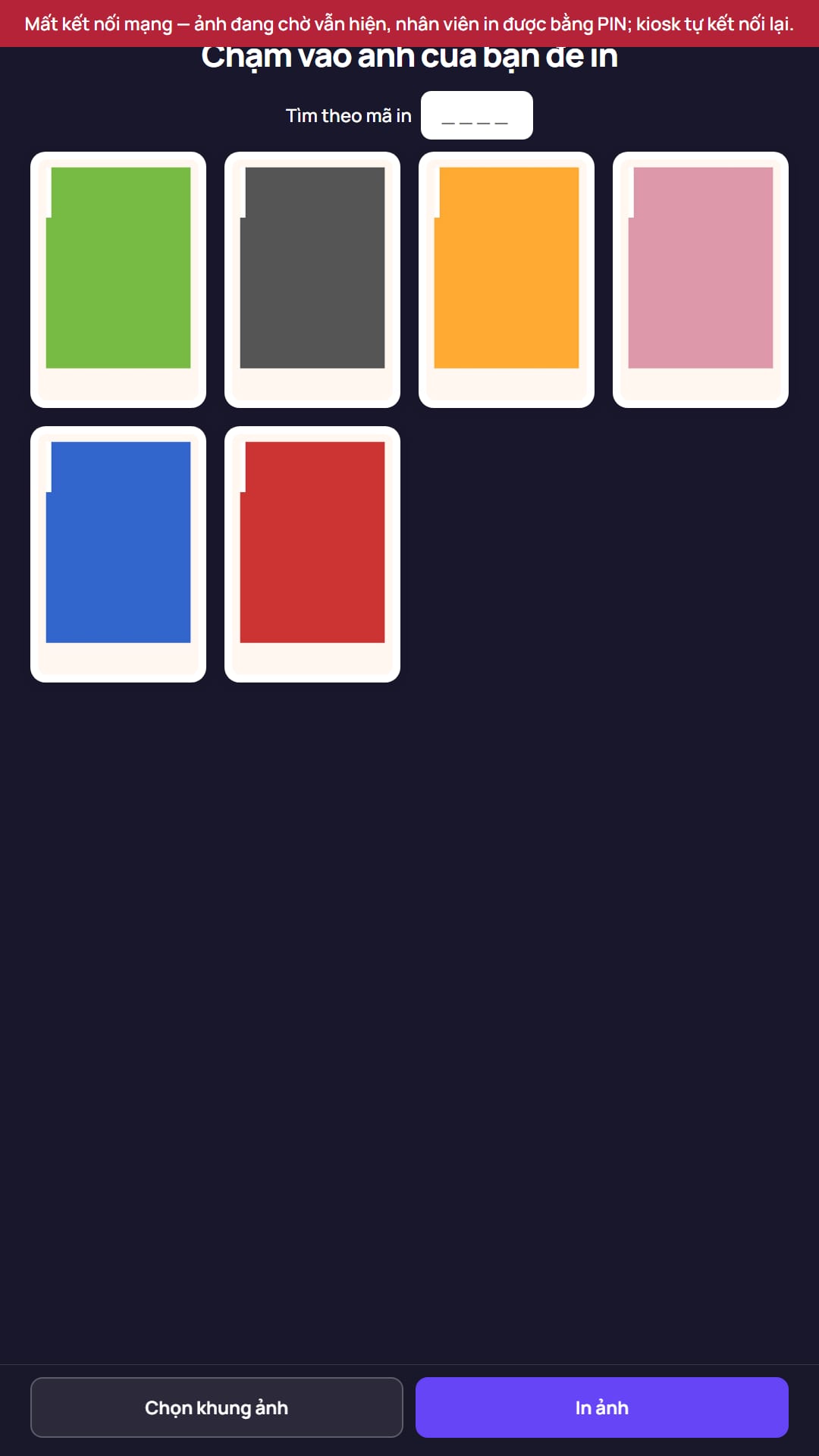
- Trên kiosk: dải đỏ "Mất kết nối mạng", hoặc cảnh báo "Máy in lỗi N lần liên tiếp". Xử lý theo mục 6.2 hoặc 6.4.
- Trên PC kiosk: mở nhật ký in bằng Notepad: mỗi dòng một lệnh in. Nhiều dòng
ok:falselà in lỗi;offline:truelà in lúc mất mạng.C:\Fotokio\print-log.jsonl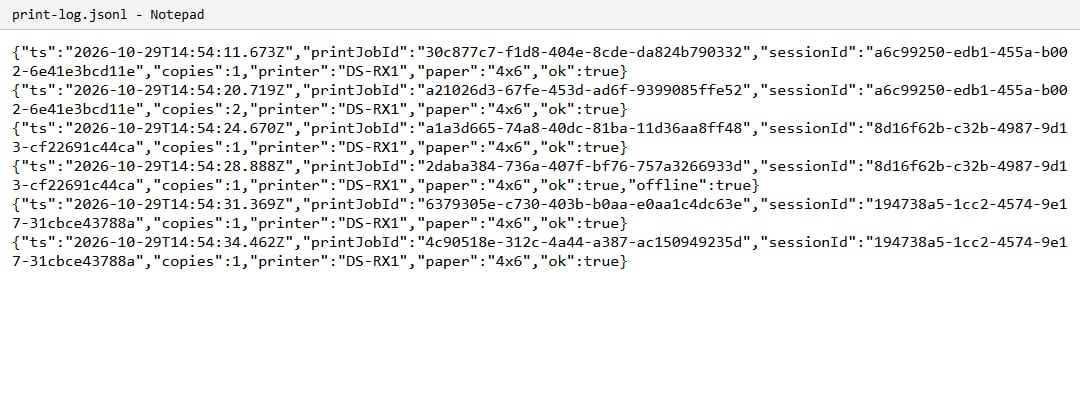
5.3 Kiểm tra định kỳ trong sự kiện (mỗi 30–60 phút)
- Giấy: nhìn máy in thật, ước lượng số tờ còn so với khách đang xếp hàng. Mỗi khách Print tốn ít nhất 1 tờ, tối đa N tờ.
- Hàng chờ: kiosk phải hiện ảnh vừa Print. Ảnh nằm lâu không ai in thêm là bình thường.
- Số bản in khớp: số bản ở Tổng quan ≈ số tờ ra khỏi máy in ≈ số dòng
ok:truetrongprint-log.jsonl. Lệch nhiều thì kiểm tra kẹt giấy hoặc in lỗi.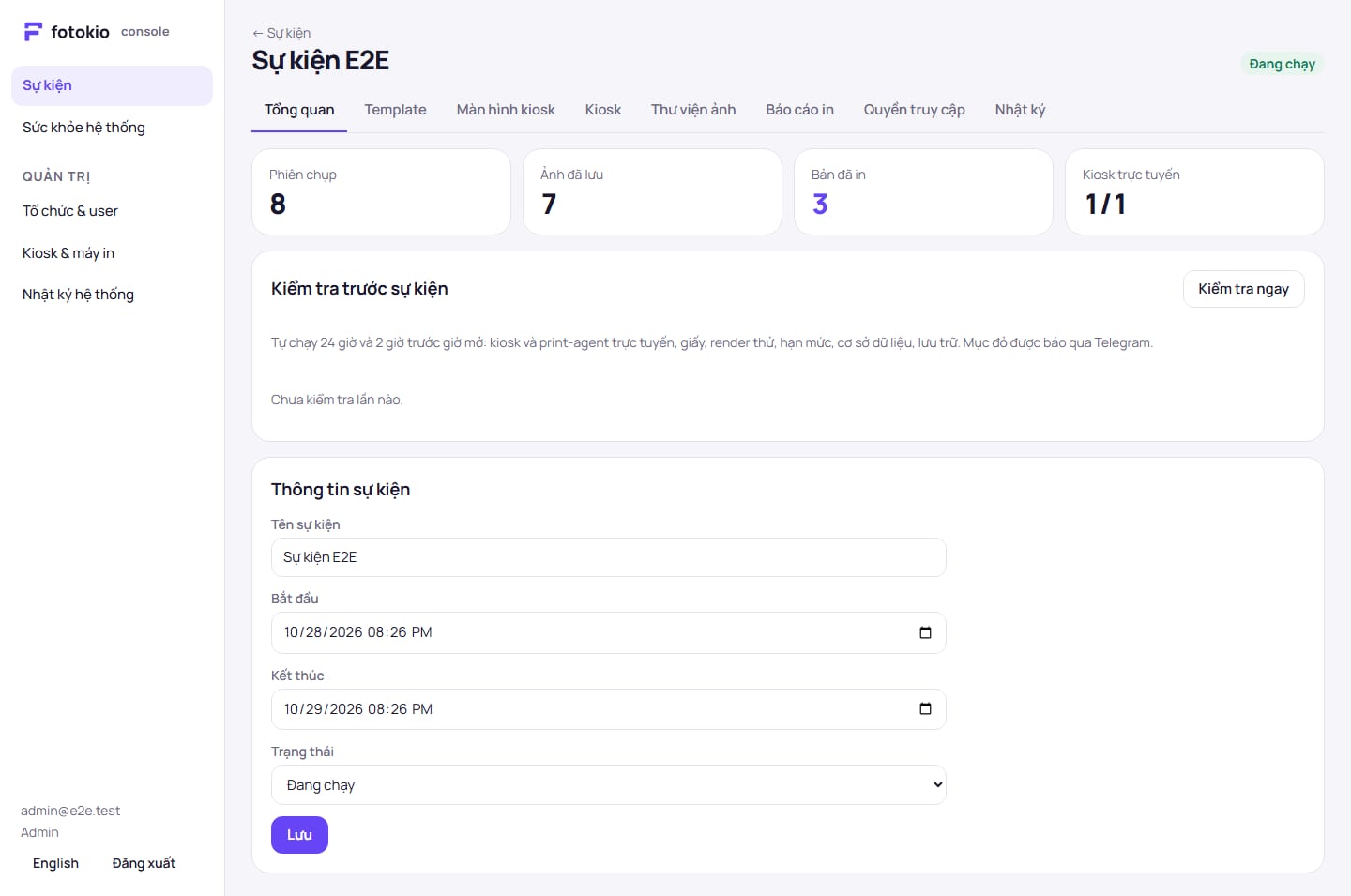
- Sức khỏe: kiosk và print-agent online, "lần cuối" dưới 2 phút, không có cảnh báo mới (kể cả "nhiều lệnh in của khách"), thanh hạn mức không đổi màu.
6. Xử lý sự cố
Ưu tiên: khách vẫn in được (chuyển sang Nhân viên nếu cần), tìm đúng thông báo, làm theo mục dưới. Quá 5 phút chưa hết thì giữ khách in qua Nhân viên và báo Admin kèm ảnh màn hình, mã kiosk, giờ xảy ra.
| Triệu chứng | Mục |
|---|---|
| Màn "Cài đặt kiosk" / "Khóa kiosk đã được thay" | 6.1 |
| Mất kết nối mạng | 6.2 |
| In khi mất mạng | 6.3 |
| Máy in lỗi | 6.4 |
| Print-agent offline | 6.5 |
| Đã in đủ N bản / "Nhờ nhân viên" | 6.6 |
| Khách Print mà kiosk không thấy ảnh | 6.7 |
| Đổi màn hình mà kiosk không đổi | 6.8 |
| Kiosk tự về màn chính | 6.9 |
| Khách thấy "Mã này đã được dùng" / "Phiên hết hạn" / "Đến kiosk nhờ nhân viên" | 6.10 |
| Thoát kiosk thao tác Windows | 6.11 |
| Sức khỏe vàng / đỏ | 6.12 |
| Gọi Admin | 6.13 |
Kiosk 6.1 Hiện "Cài đặt kiosk", "Sai mã kiosk" hoặc "Khóa kiosk đã được thay"
Kiosk hỏi mã kiosk và mã cài đặt thay vì màn chính.
Console → Kiosk & máy in → Tạo mã cài đặt, rồi chạy lại install.ps1 -KioskCode ... -InstallCode <mã> và mở lại trang kiosk. Mỗi mã dùng một lần; "sai mã" thì kiểm tra mã kiosk trong URL.
Kiosk 6.2 Dải đỏ "Mất kết nối mạng"
Không tạo được QR mới; ảnh đã tải trong hàng chờ vẫn hiện.
Cắm lại dây hoặc Wi-Fi của PC; có mạng lại thì dải tự ẩn và QR mới tự hiện. Khách bấm Print lúc này được giữ tối đa 15 phút, quá thì phải nhờ nhân viên.
Kiosk 6.3 In khi mất mạng
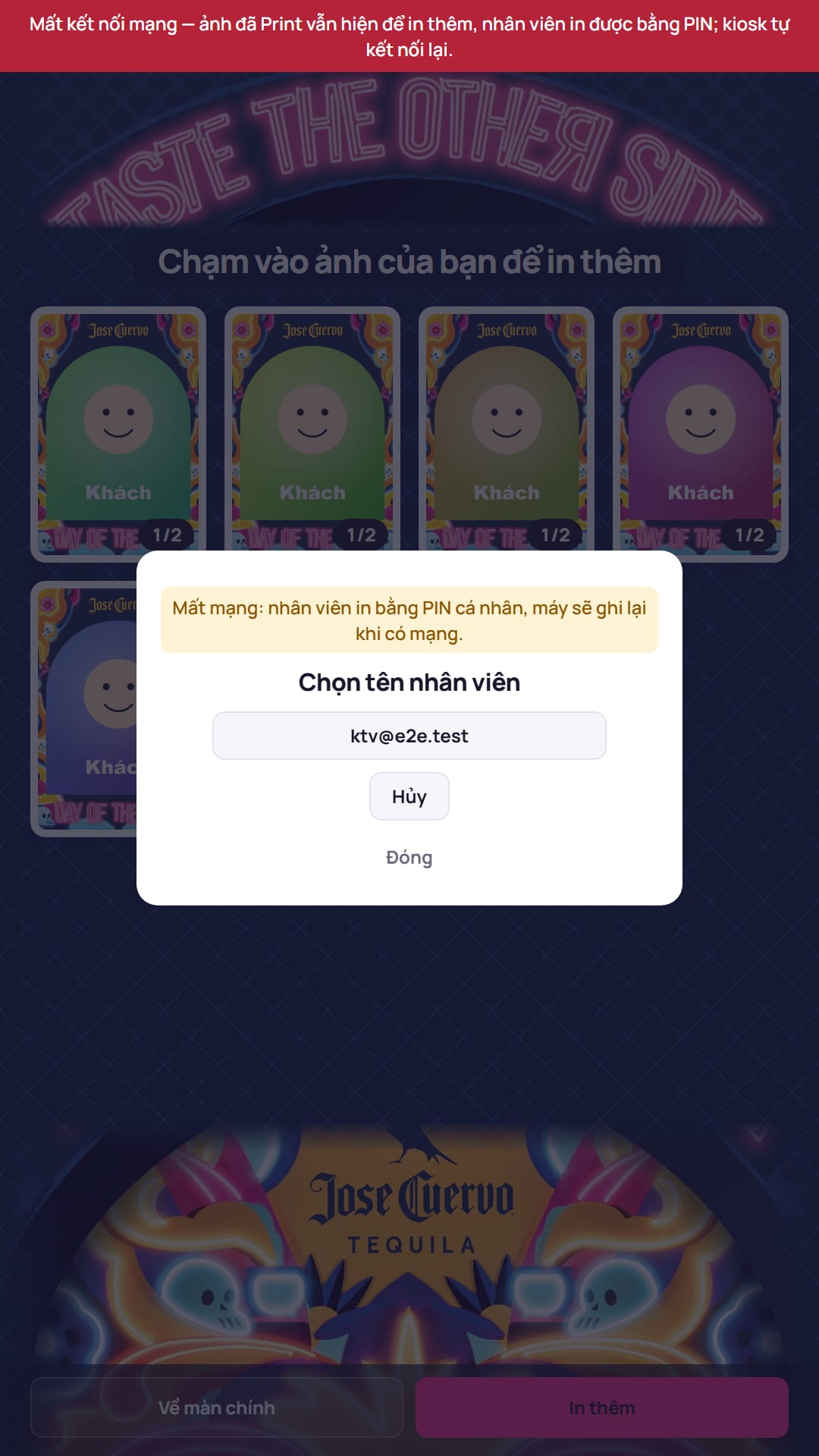
Khách in thêm được trong giới hạn N (kiosk đếm tại máy); ảnh Print sau khi mất mạng chưa có trong máy kiosk.
KTV chạm ảnh → Nhân viên → chọn tên, nhập PIN → In; print-agent in từ ảnh đã tải sẵn và báo số lần in khi có mạng lại. Mở khóa bằng QR không dùng được lúc mất mạng.
Kiosk 6.4 "Máy in chưa phản hồi" / "Máy in báo lỗi" / "Máy in lỗi N lần liên tiếp"
Bản in tự động hoặc nút In thêm báo lỗi; sau 2 lần lỗi liên tiếp kiosk hiện dải cảnh báo.
Nạp giấy, gỡ kẹt, bật lại máy in rồi xem cột máy in ở tab Kiosk (cập nhật 60 giây). Chạm ảnh → Nhân viên → In lại; vẫn lỗi thì xóa hàng đợi in trong Windows → Printers hoặc khởi động lại PC.
Print-agent 6.5 Print-agent offline, hoặc kiosk in lỗi dù máy in bình thường
Tab Kiosk không thấy nhịp tim print-agent; Kiểm tra ngay ✗ print-agent.
Trên PC kiosk (thoát kiosk, mục 6.11): Task Scheduler → "Fotokio Print Agent" → Run, rồi chạy tay print-agent để xem lỗi. "Khóa kiosk không còn hợp lệ" nghĩa là phải cài lại bằng mã cài đặt mới (mục 6.1).
C:\Fotokio\print-agent\print-agent.env
node --env-file=print-agent.env dist\index.js
Kiosk 6.6 "Đã in đủ N bản", "Nhờ nhân viên"
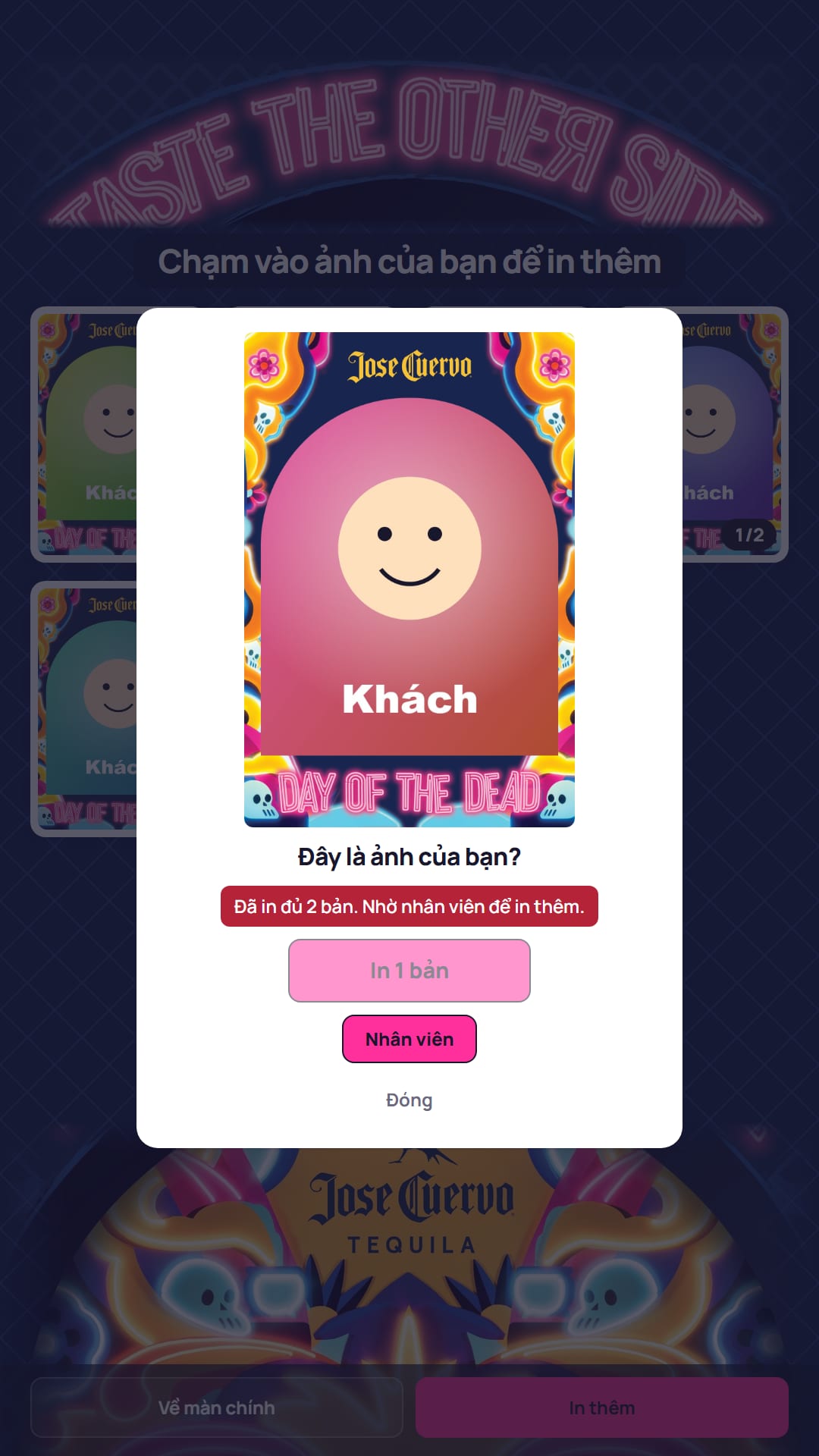
Ảnh trong hàng chờ mờ đi; N tính cả bản kiosk tự in.
KTV mở khóa Nhân viên (mục 4.1), chọn số bản, In: không giới hạn. Muốn khách tự in nhiều hơn thì tăng N ở Console (mục 2.2).
Kiosk 6.7 Khách đã bấm Print nhưng ảnh không hiện trong hàng chờ
Hàng chờ chỉ có ảnh đã Print của sự kiện.
Kiểm tra điện thoại khách có báo "Đang in tại kiosk" chưa (chưa thì bảo khách bấm lại), kiosk có mất mạng không (mục 6.2), ảnh có bị nhân viên xóa không. Rồi giữ góc trên trái 3 giây → PIN → Tải lại cấu hình.
Kiosk 6.8 Đổi màn hình hoặc khung trên Console nhưng kiosk không đổi
Bình thường kiosk cập nhật trong 30 giây.
Kiểm tra đã bấm Lưu, đúng sự kiện, kiosk không mất mạng, rồi Tải lại cấu hình (mục 6.11).
Kiosk 6.9 Kiosk tự về màn chính giữa chừng
Màn hoàn thành về màn chính sau 10 giây; hàng chờ 3 phút không chạm cũng về.
Ảnh khách vẫn ở hàng chờ: bấm "In thêm" ở màn chính là thấy lại. QR ở màn chính không bao giờ tắt.
Điện thoại 6.10 Khách thấy "Mã này đã được dùng", "Phiên hết hạn" hoặc "Đến kiosk nhờ nhân viên in"
QR đã đổi, phiên bị hủy hoặc hết hạn, hoặc lệnh Print không in được trong 15 phút.
Bảo khách quét QR mới trên kiosk. "Đến kiosk nhờ nhân viên in": KTV in qua Nhân viên (mục 4.1); khách vẫn Tải về được ảnh.
Kiosk 6.11 Thoát kiosk thao tác Windows, tải lại cấu hình
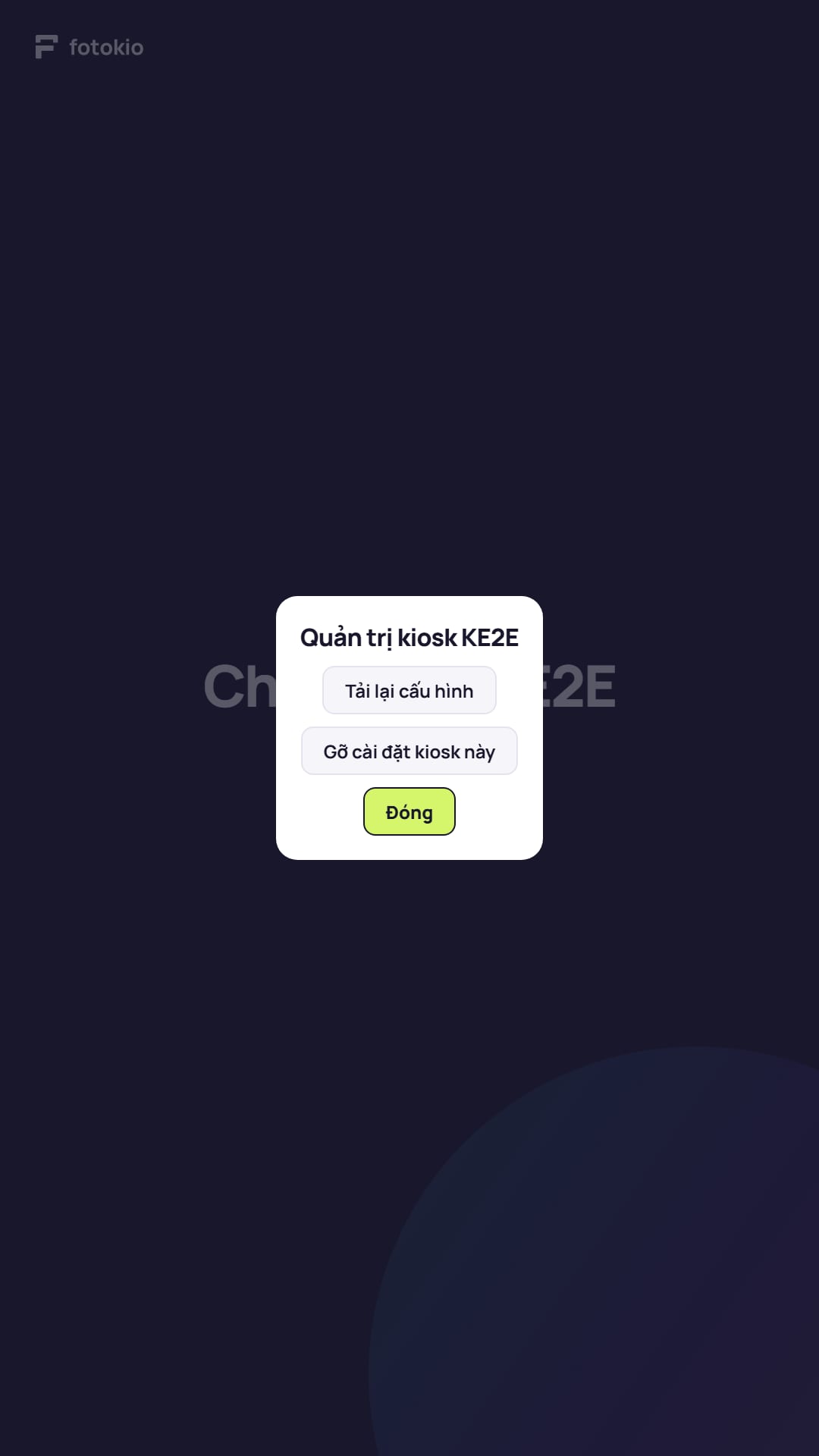
Giữ góc trên trái 3 giây → chọn tên, nhập PIN cá nhân → bảng quản trị.
Bảng có Hướng màn hình, Tải lại cấu hình, Gỡ cài đặt kiosk này, Đóng. Ra Windows: cắm bàn phím, Alt+F4; không bấm "Gỡ cài đặt kiosk này" trừ khi Admin yêu cầu.
Console 6.12 Trang Sức khỏe báo vàng / đỏ, hoặc dải giảm tải
Xanh dưới 60%, vàng 60–85%, đỏ trên 85%.
Hệ thống tự giảm tải và báo Telegram. KTV không xử lý tại chỗ: báo Admin, tiếp tục vận hành.
Khác 6.13 Gọi Admin ngay
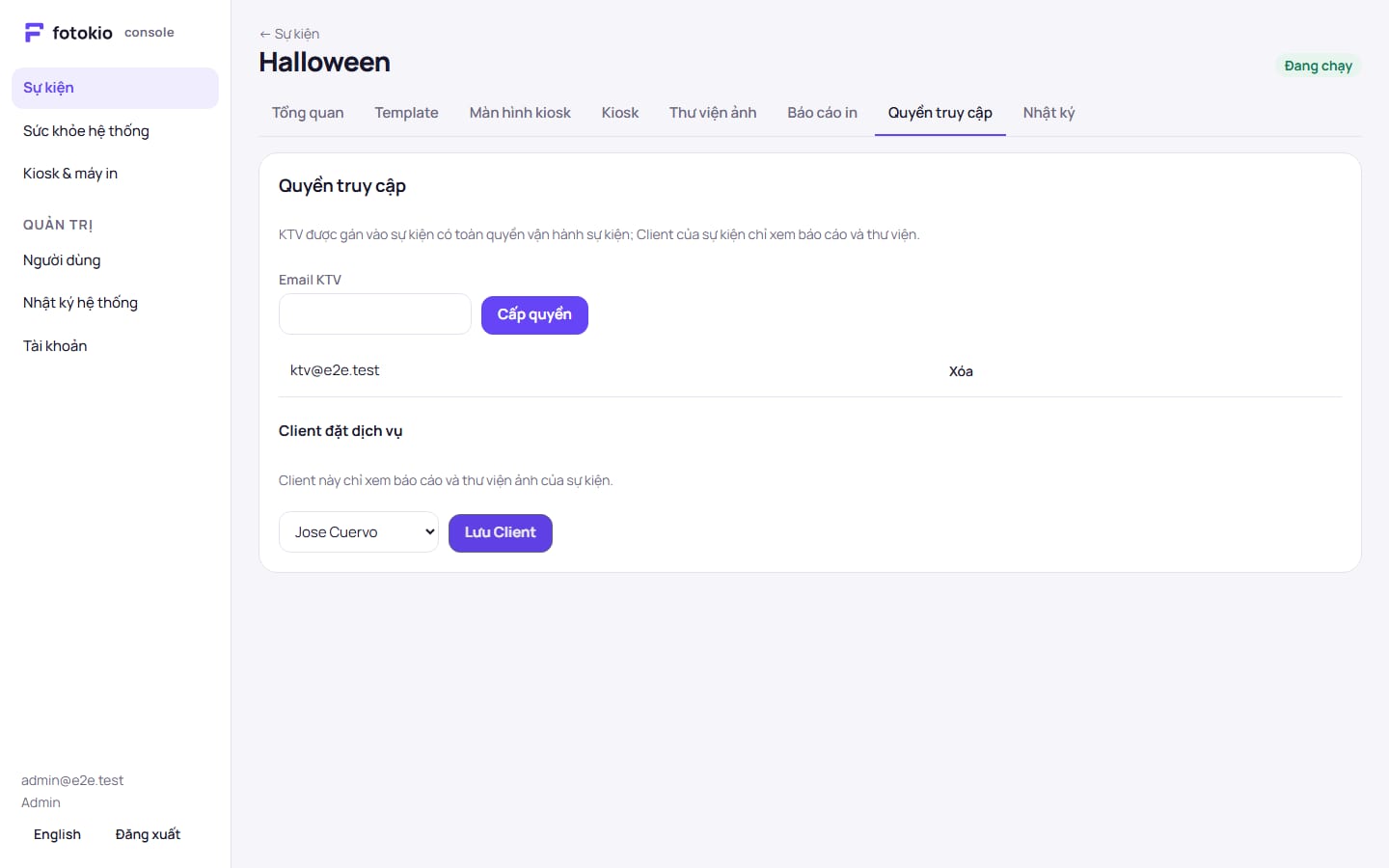
Cần cấp email, "Xoay khóa" kiosk, đổi hạn mức, gán KTV khác vào sự kiện; hoặc Kiểm tra ngay ✗ mà chạy lại không hết.
Cả sự kiện không tạo được QR dù mạng tốt cũng báo Admin, kèm giờ và mã kiosk. Quên PIN thì tự đặt lại (mục 2.1).
7. Cuối sự kiện
- Console → sự kiện → Báo cáo: chọn Tất cả kiosk hoặc từng kiosk, lọc ngày và giờ. Bảng có ảnh, bản in, tỉ lệ in thêm, lỗi, giờ cao điểm và dòng Tổng; cột Kiosk là tên hiển thị, bật Hiện tên máy để thêm tên cứng.
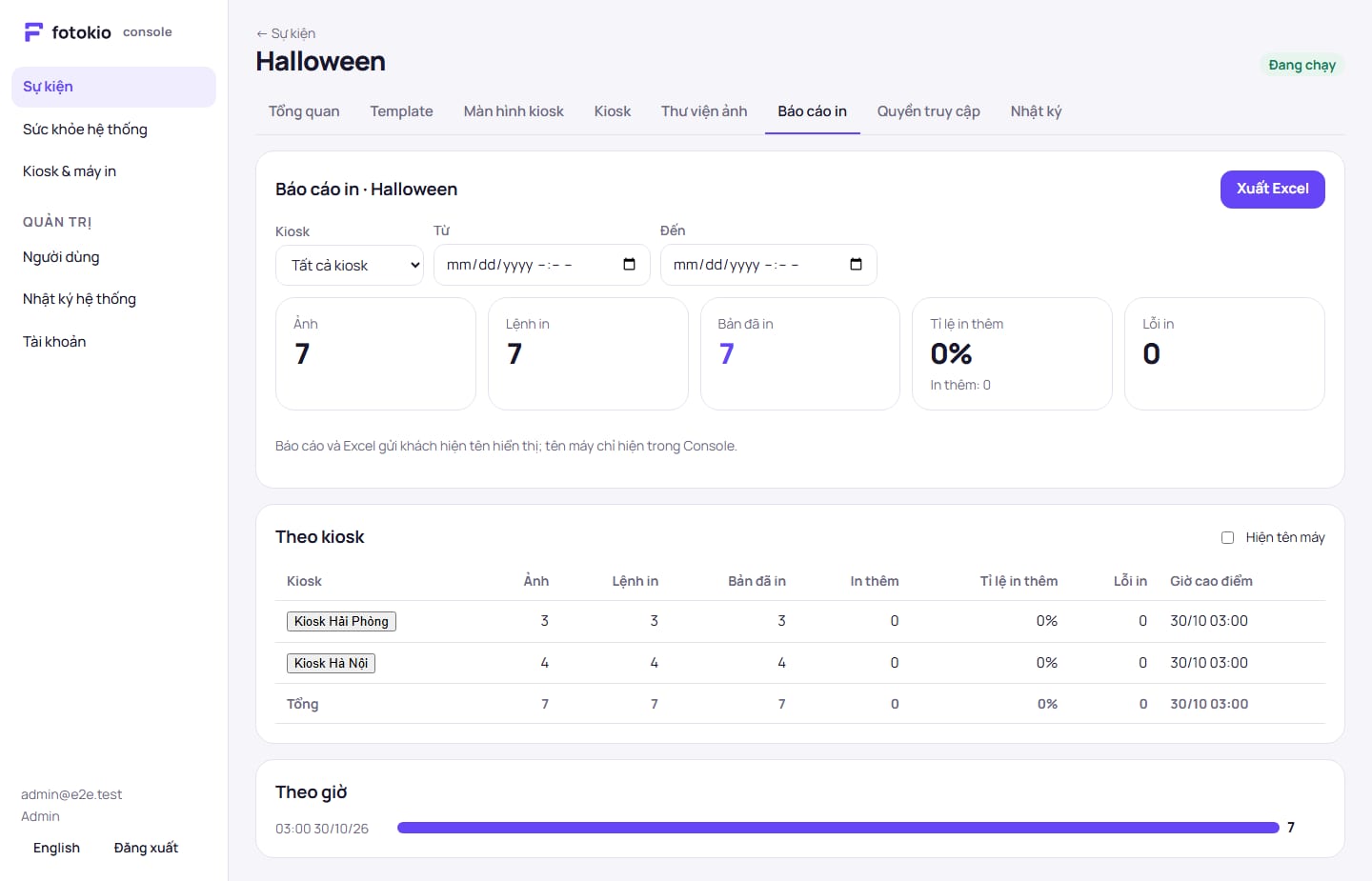
- Xuất Excel nhiều sheet: Tổng hợp, Theo giờ, mỗi kiosk một sheet (tên sheet là tên hiển thị) và Lệnh in. Số bản tranh cãi thì đối chiếu
C:\Fotokio\print-log.jsonl.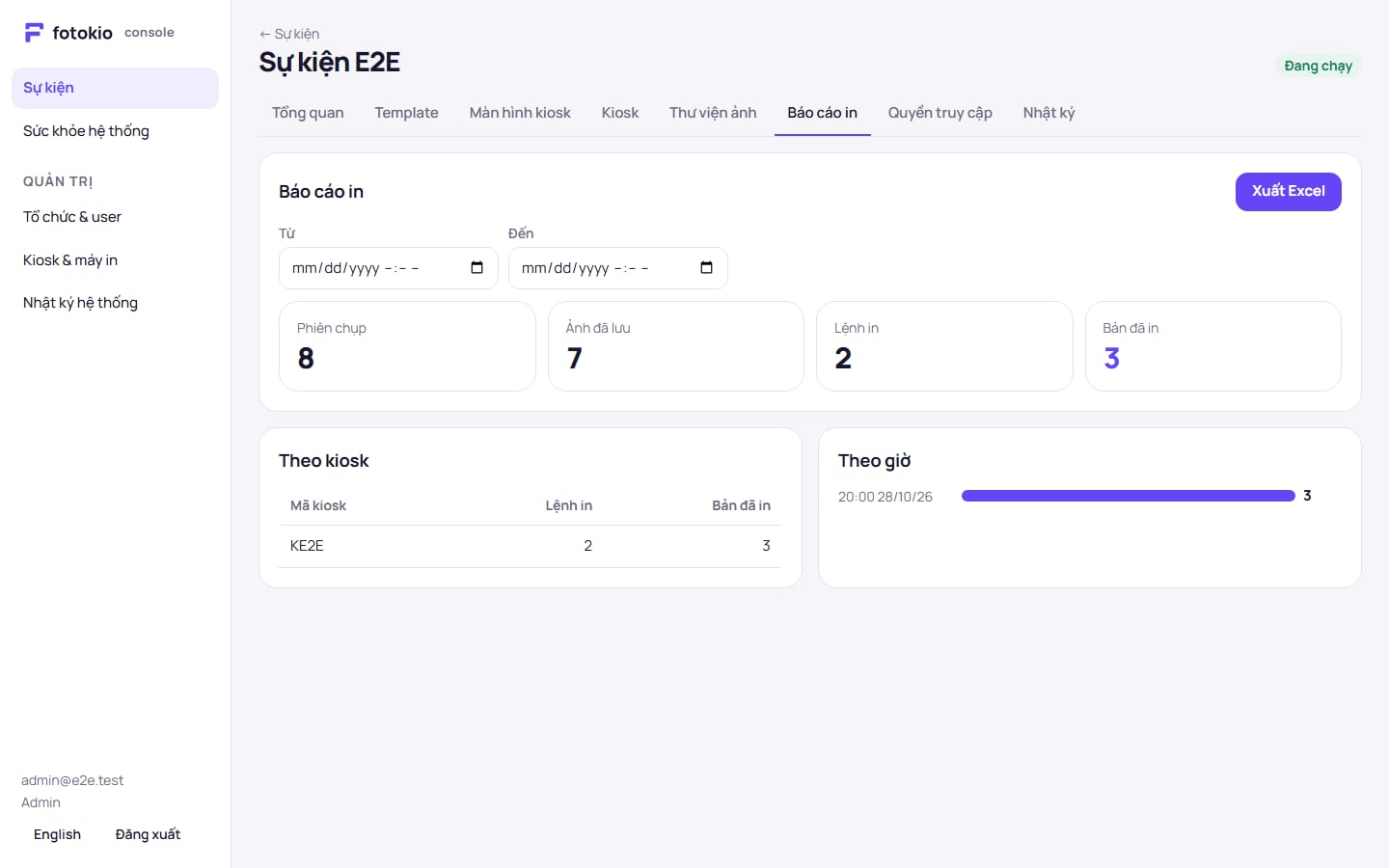
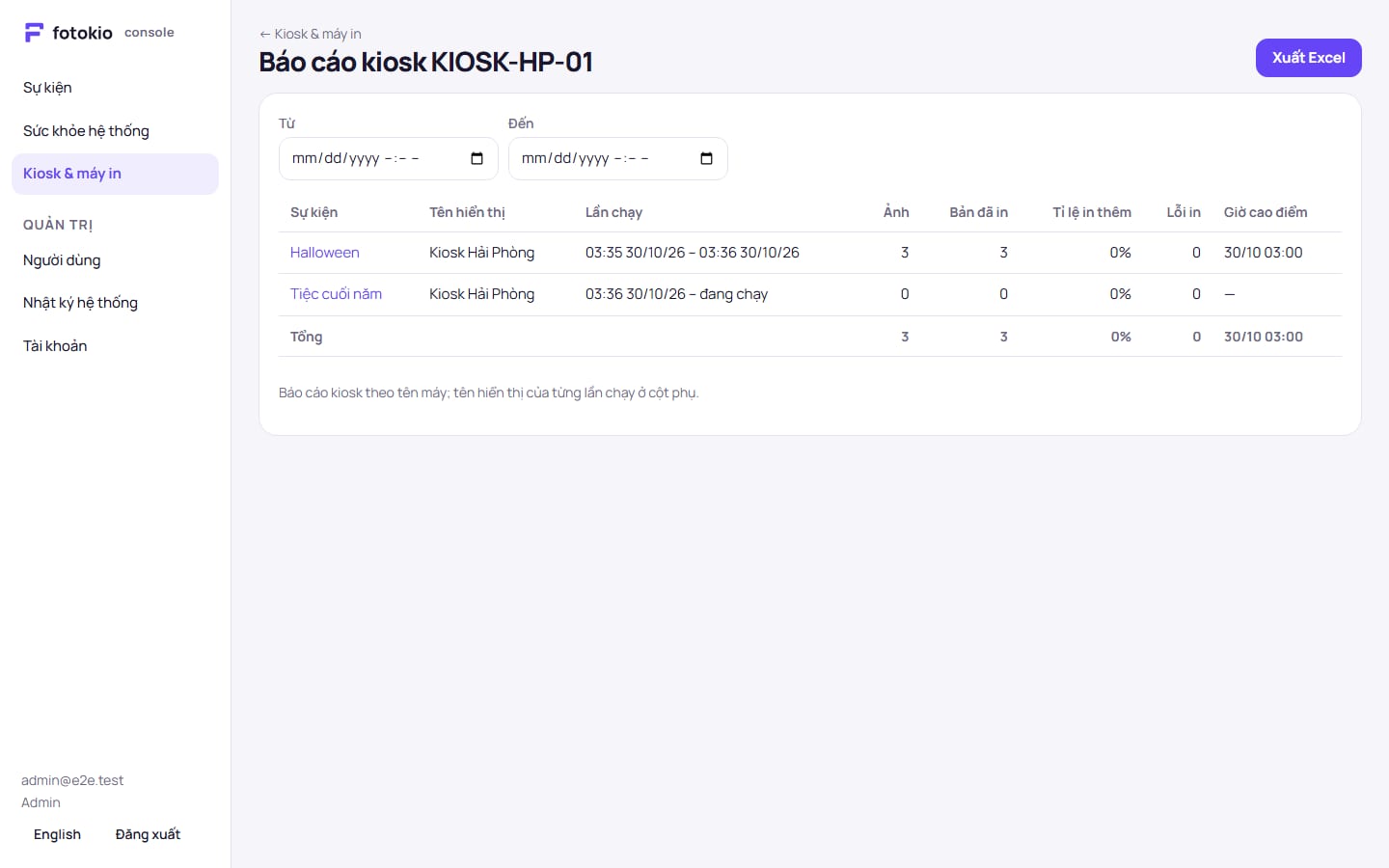
- Báo cáo kiosk: Kiosk & máy in → chọn kiosk → Báo cáo, chọn khoảng thời gian. Bảng chia theo sự kiện kiosk đã chạy (kèm tên hiển thị của từng lần chạy), có tổng và Xuất Excel.
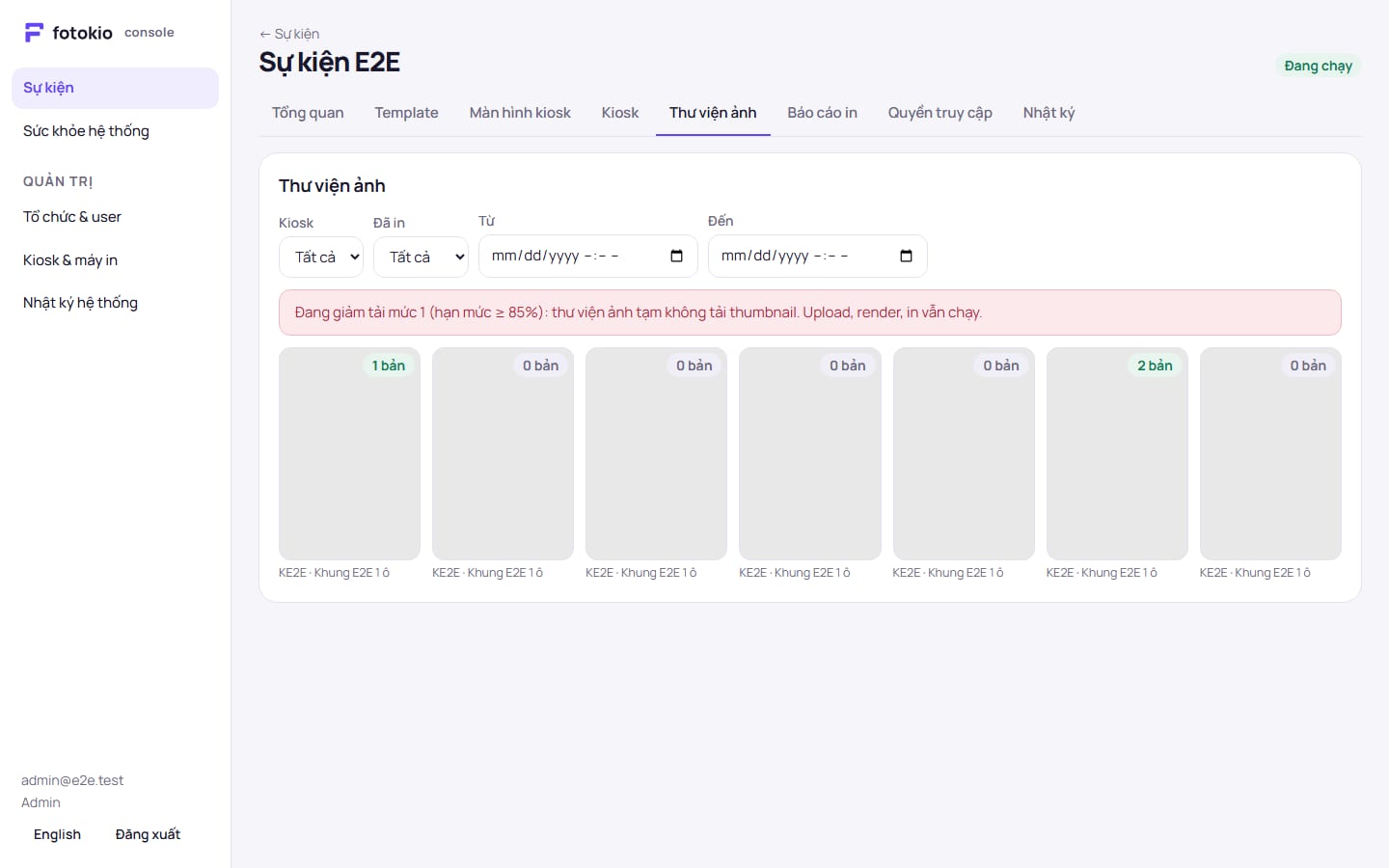
- Thư viện ảnh: tải thành phẩm, in lại từ xa nếu khách quay lại. Ảnh gốc của khách tự xóa sau 24 giờ; thành phẩm giữ 30 ngày.
- Đưa kiosk về màn chính, tắt máy in trước rồi tắt PC bình thường (không gỡ cài đặt kiosk).
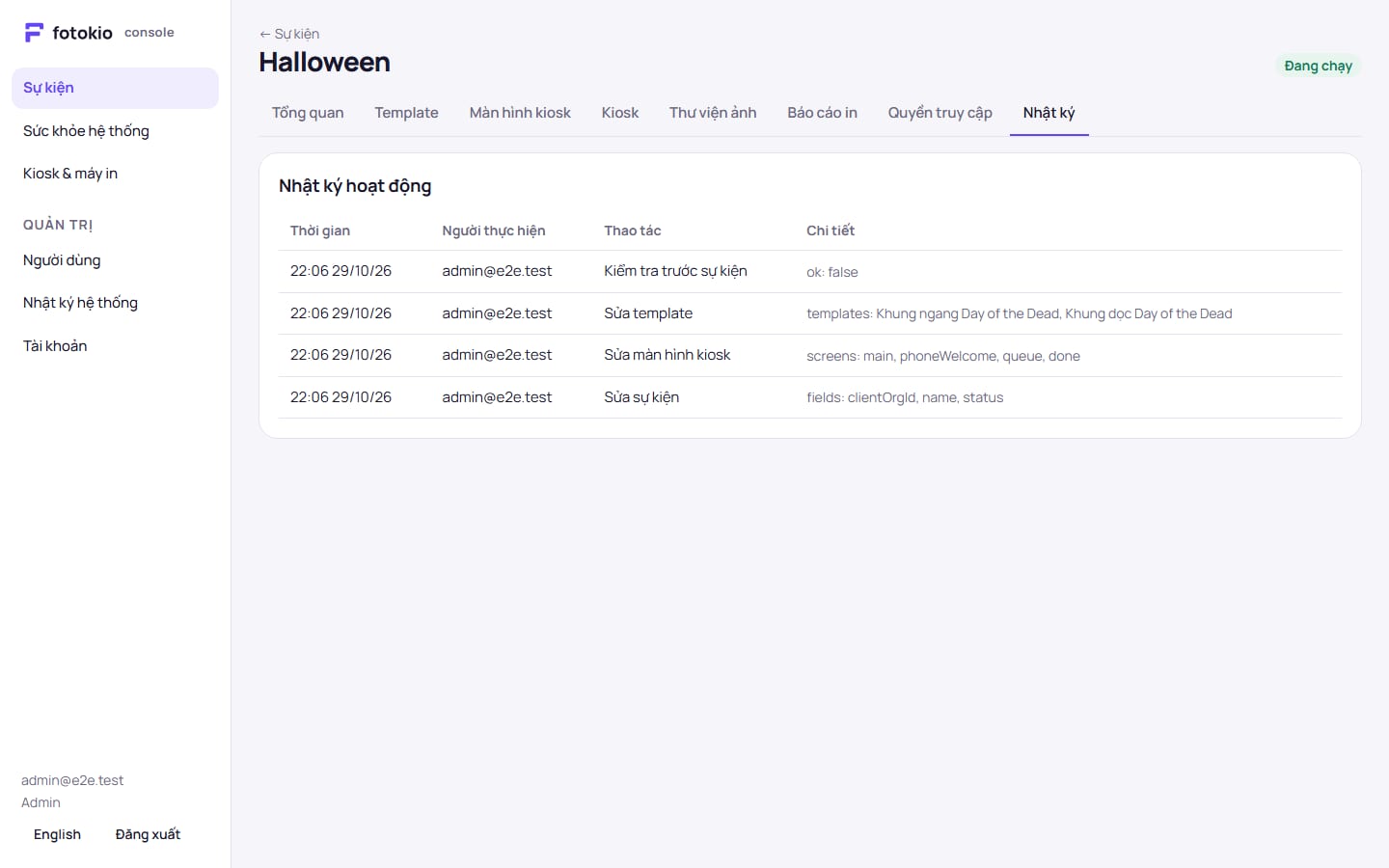
- Ghi lại sự cố đã gặp (giờ, mã kiosk, cách xử lý) và báo Admin.
8. Rủi ro đã chấp nhận của in thêm tại kiosk
In thêm bằng cách chạm ảnh trong hàng chờ không xác thực, để khách không phải nhớ gì. Khách có thể in nhầm hoặc cố ý in ảnh người khác, một người có thể dùng hết N suất của ảnh khác, và tốn giấy hơn (tối đa N bản mỗi khách).
KTV có thể xóa ảnh khỏi hàng chờ (Nhân viên), đặt N = 1 để tắt in thêm, xem nhật ký lệnh in của khách kèm mã kiosk. Để ý cảnh báo "nhiều lệnh in của khách" (hơn 10 lệnh một phút trên một kiosk) ở trang Sức khỏe.